SHA-256 · ViktorSetup-1.2.0.exe
275cd544f9f6bb8195e4348eff480348a4b4d195d88d931638998489f987a87c
SHA-256 · ViktorSetup-1.2.0.msi
64631bc9e7a6f7305617972bb2991f71ebe39dce4def13bb899cff69ecb6864d
SHA-256 · viktor-the-cleaner_1.2.0_amd64.deb
a20dcee6f5b73a40296e0b0e87bb6deeda4781875dd60b5ef85112946dbe1b7e
Ověř si, že právě tenhle je ten pravý
Nemusíš mi věřit ani slovo. Než instalátor spustíš, můžeš si na svém počítači
ověřit, že je to přesně ten, který jsem vydal — bit po bitu, žádney podvraťák. Stačí na to
nástroje, které máš ve Windows už teď.
1) Otisk souboru (SHA-256). Otevři PowerShell
(nebo Příkazový řádek) ve složce, kam sis soubor stáhl — typicky
Stažené soubory — a spusť:
certutil -hashfile ViktorSetup-1.2.0.exe SHA256certutil -hashfile ViktorSetup-1.2.0.msi SHA256
Vypsaný otisk musí znak po znaku souhlasit s tím nahoře
— s otiskem toho souboru, který sis stáhl (.exe, nebo .msi).
Když sedí, se souborem po cestě z webu k tobě nikdo nehnul. Když nesedí,
nespouštěj ho a stáhni znovu.
2) Digitální podpis. Klikni na stažený soubor pravým tlačítkem
→ Vlastnosti → záložka Digitální podpisy.
Musí tam být podpis na jméno Michal Foist a časové razítko. Kdo chce jistotu z příkazu, ověří totéž v PowerShellu:
Get-AuthenticodeSignature .\ViktorSetup-1.2.0.exe | Format-List Status, SignerCertificateGet-AuthenticodeSignature .\ViktorSetup-1.2.0.msi | Format-List Status, SignerCertificate
Řádek Status: Valid a jméno CN=Michal Foist
znamenají, že soubor je podepsaný mnou a od chvíle podpisu se nezměnil ani o jediný
bajt. Kdyby do něj někdo šťoural, Windows podpis prohlásí za neplatný.
Při prvním spuštění může Windows SmartScreen zobrazit modré okno
(„Systém Windows ochránil váš počítač"). Je to běžné u čerstvě vydaného programu —
klikni na Další informace → Přesto spustit. Instalátor je podepsaný
a s přibývajícím počtem stažení varování samo zmizí.
Co Viktor uklidí
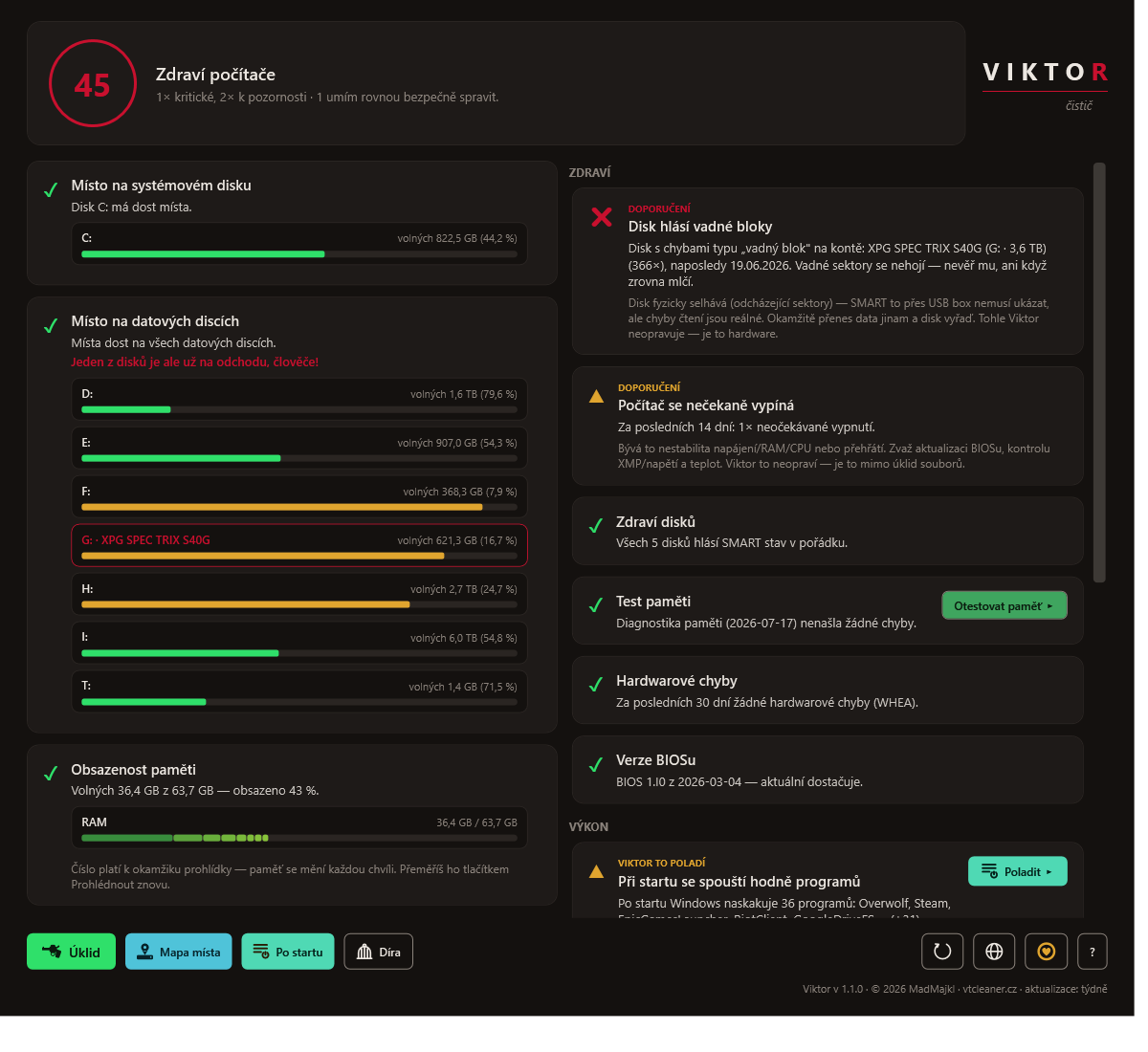
- Prohlídka zdraví — projde počítač a srozumitelně řekne, co ho brzdí.
- Úklid — bezpečně smaže dočasné a zbytkové soubory, s náhledem předem.
- Mapa místa — ukáže, co ti reálně zabírá disk, od největšího po nejmenší.
- Programy po startu — zklidní, co se spouští s Windows.
- Díra — dočasné vězení pro uklizený binec.
- Umí mluvit s AI asistentem — novinka od 1.0.5. Viktor se napojí na Claude Desktop i Claude Code (přes MCP) a asistent ti pak běžnou řečí odpoví na „kam se mi ztratilo místo na disku?“. Ve výchozím nastavení jen čte — mazací nástroje asistentovi vůbec nenabídne. Jak to zapojit
Podrobnosti a návody najdeš v nápovědě
(šest jazyků).
Další věci od nás
Viktor není jediný, co jsme postavili. Nic z toho není reklama třetí strany —
jsou to naše vlastní projekty a odkazy nikam nikoho neprodáváme.
Co říkají lidi
Zpětná vazba, kterou mi lidi poslali přímo z appky
a dovolili ji zveřejnit. Nechávám ji přesně tak, jak přišla — v původním jazyce a beze změn.