Wiersz poleceń i asystent AI
Viktor to przede wszystkim okno z przyciskami — i tak zostanie. Ta strona jest dla tych,
którzy lubią konsolę, zarządzają komputerem zdalnie albo chcą podpiąć Viktora pod swojego
asystenta AI. Jeśli nic z tego cię nie dotyczy, spokojnie ją pomiń; nic nie stracisz.
Wersja konsolowa dzieli z aplikacją cały rdzeń: te same reguły, te same zabezpieczenia, ta
sama dziura. To nie jest „mocniejszy tryb" — tylko inna obsługa tego samego.
Gdzie ją znajdziesz
Viktora zainstalujesz też prosto z wiersza poleceń, przez winget:
winget install MichalFoist.ViktorTheCleaner
Instalacja kładzie obok aplikacji także konsolowego Viktora, w podfolderze cli:
C:\Program Files\Viktor the Cleaner\cli\viktor.exe
To dwa różne programy ze wspólnym rdzeniem: Viktor.exe to okno z przyciskami, a
cli\viktor.exe to konsola. Podfolder nie jest kaprysem — Windows nie rozróżnia wielkości
liter, więc obok siebie Viktor.exe i viktor.exe nadpisałyby się nawzajem.
Do ścieżki systemowej (PATH) nic nie jest dopisywane, więc uruchamiaj go pełną ścieżką
albo najpierw wejdź do folderu:
cd "C:\Program Files\Viktor the Cleaner\cli"
.\viktor.exe --help
Co potrafi
Aktualny przegląd zawsze wypisze viktor --help. Dla orientacji:
| Polecenie | Co robi |
|---|---|
viktor | podgląd sprzątania: liczy, co dałoby się bezpiecznie zwolnić. Nic nie usuwa |
viktor health | przegląd komputera — punktacja i ustalenia. Tylko czyta |
viktor clean | podgląd sprzątania szczegółowo. Tylko czyta |
viktor clean --yes | wykonuje sprzątanie; odwracalne rzeczy idą do dziury |
viktor quarantine | co siedzi w dziurze i ile dni jej zostało |
viktor quarantine --restore all | przywraca wszystko (zamiast all można podać numer pozycji) |
viktor startup | programy uruchamiane z Windowsem |
viktor startup --disable "Nazwa" | wyłącza pozycję przy starcie; odwracalne przez dziurę. Aplikację ze Sklepu odrzuci — tę wyłącza się w Windows |
viktor diskmap | gdzie podziało się miejsce. Opcjonalnie dysk albo folder |
Bez --yes Viktor nigdy niczego nie usunie — samo viktor clean to tylko wypis.
Dwa polecenia są za to nieodwracalne i Viktor nie pyta przy nich drugi raz:
viktor quarantine --empty opróżnia całą dziurę od razu, a viktor quarantine --purge
wyrzuca z niej to, czemu minęło 7-dniowe okno.
Reguły obowiązują dokładnie tak samo
- Posprzątane idzie do dziury: 7 dni na cofnięcie, potem usuwa się na zawsze.
- Hasła, logowania i dokumenty są poza grą — chronione ścieżki obowiązują też w konsoli.
- Administrator nie jest potrzebny. Bez niego Viktor pomija cele systemowe i mówi o tym.
- Język bierze z Windowsa; nadpisuje go zmienna
VIKTOR_LANG(cs,en,de,fr,es,pl).
Wyjście dla maszyn (--json)
Do każdego polecenia można dodać --json: zamiast kolorowego wypisu wyjdzie jeden dokument JSON
i nic poza tym. Przydaje się w skryptach i monitoringu.
.\viktor.exe health --json > zdrowie.json
Format jest stabilnym kontraktem, a nie formatem wewnętrznym: rozmiary zawsze w bajtach, czasy
w ISO 8601, a klucz, który raz wyszedł, nie zmieni nazwy ani nie zniknie.
Viktor jako narzędzie asystenta AI (viktor mcp)
Viktora można podpiąć pod asystenta AI, którego i tak używasz. Wtedy pytasz o własny komputer
normalnym językiem — „gdzie zniknęło mi miejsce na dysku?" — a odpowiedź opiera się na
zmierzonych liczbach Viktora, nie na zgadywaniu.
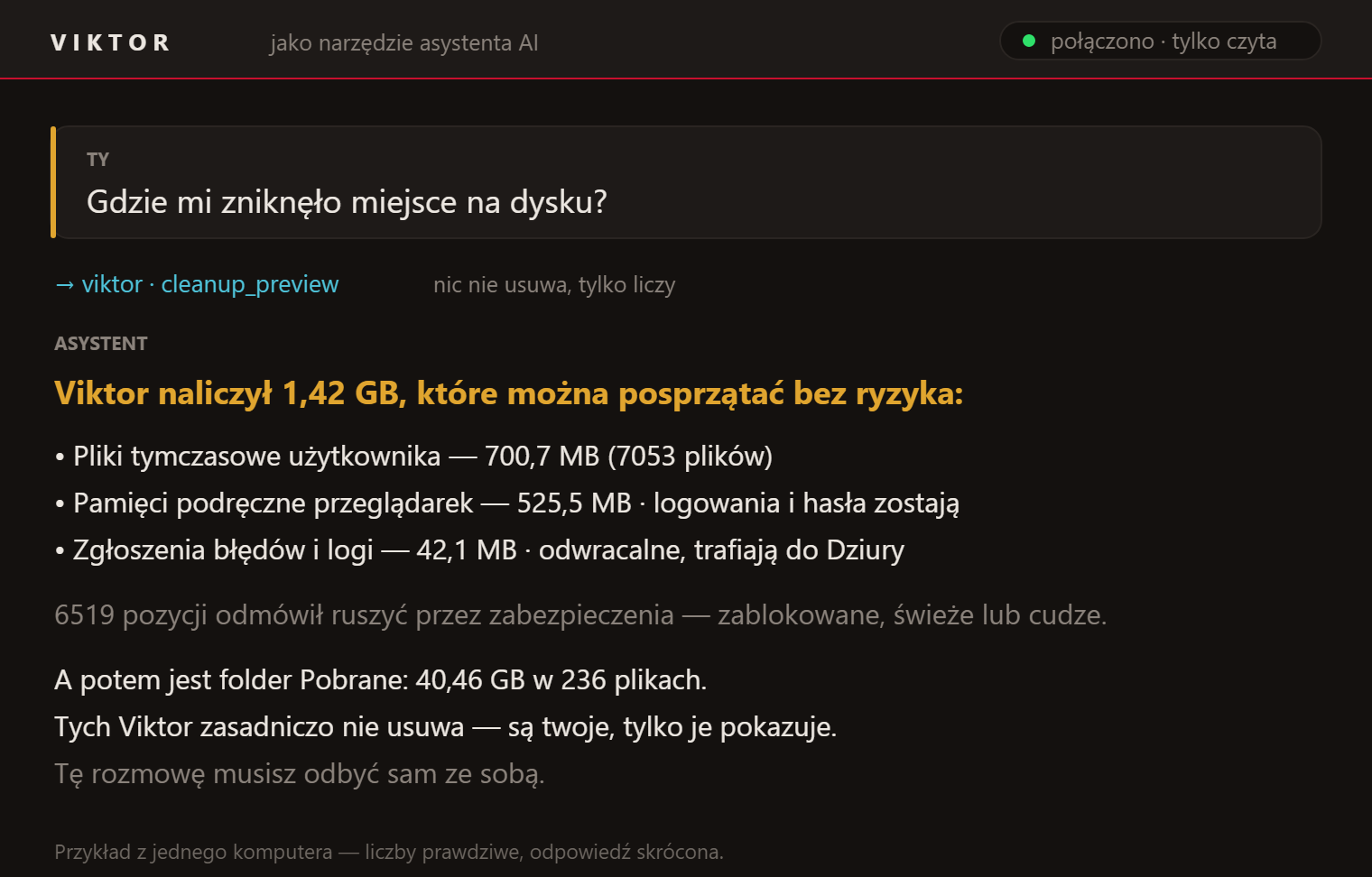
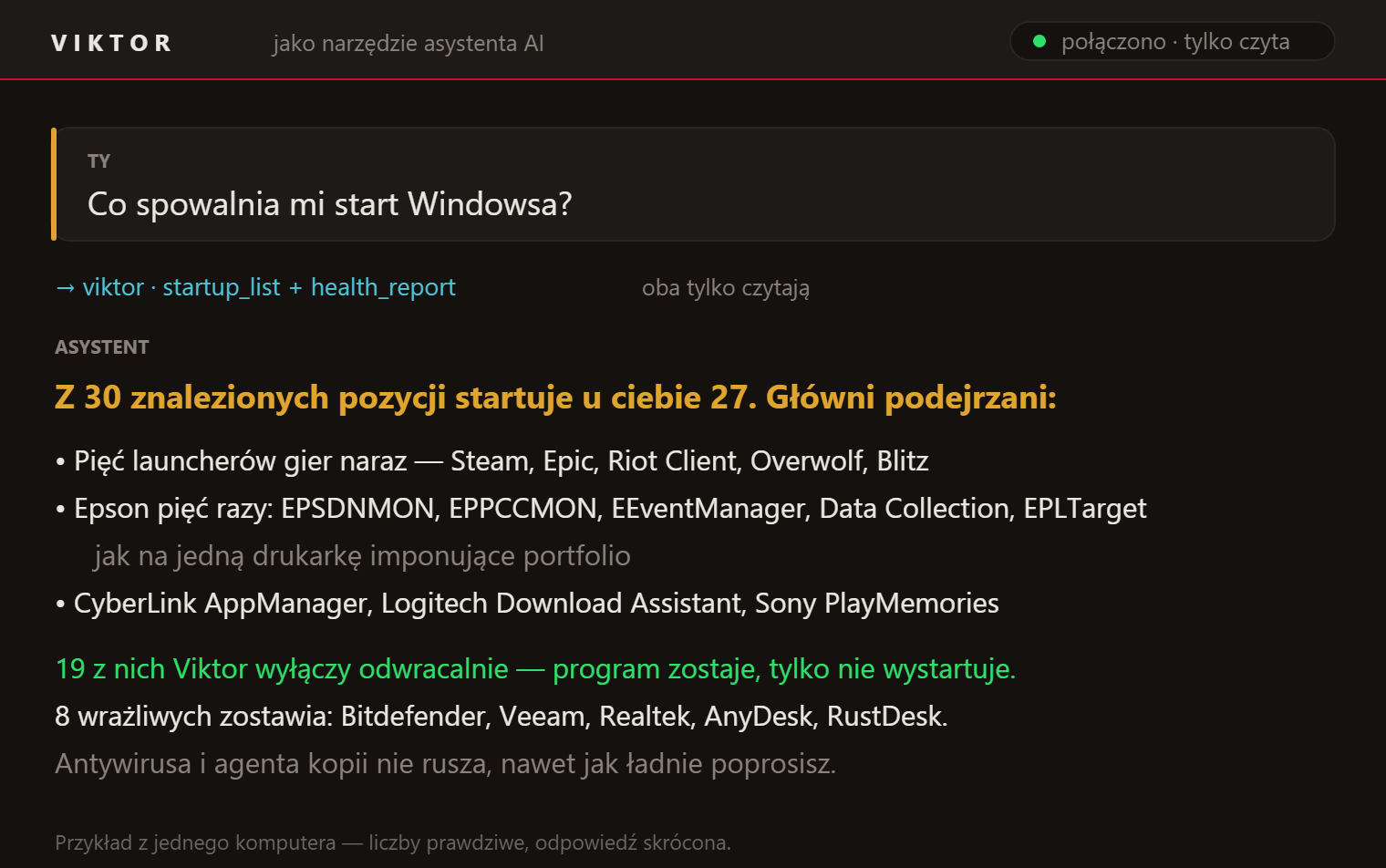
Liczby na obrazkach są prawdziwe, z jednego komputera; odpowiedzi są skrócone.
Czego potrzebujesz
- Zainstalowanego Viktora (instrukcja zakłada domyślną lokalizację).
- Asystenta, który mówi w MCP. Niżej są kroki dla Claude Desktop i Claude Code.
Kroki są cztery i o trzecim najczęściej się zapomina — bez restartu asystenta nie stanie się
zupełnie nic.
Podpięcie do Claude Desktop
1. W Claude Desktop otwórz Ustawienia → Developer → Edit Config. Otworzy się (a jeśli nie
istnieje, od razu powstanie) plik claude_desktop_config.json. Leży tutaj:
%APPDATA%\Claude\claude_desktop_config.json
2. Wklej do niego to. Jeśli w pliku są już inni pomocnicy, dopisz tylko linijki z
"viktor" obok nich — nawiasy klamrowe muszą się zgadzać:
{ "mcpServers": {
    "viktor": {
      "command": "C:\\Program Files\\Viktor the Cleaner\\cli\\viktor.exe",
      "args": ["mcp"]
    } } }
Ukośniki wsteczne muszą być podwojone, inaczej plik się nie wczyta.
3. Zapisz plik i zamknij Claude Desktop całkowicie, po czym uruchom go ponownie.
Zamknięcie okna nie wystarczy.
4. Sprawdź, czy Viktor się połączył: na dole po lewej przy polu do pisania kliknij **Add
files, connectors, and more, potem Connectors → Manage connectors**. Na liście musi być
viktor, a pod nim jego narzędzia. Potem wystarczy zapytać: *„gdzie zniknęło mi miejsce na
dysku?"*
Podpięcie do Claude Code
1. Jedno polecenie:
claude mcp add -s user viktor -- "C:\Program Files\Viktor the Cleaner\cli\viktor.exe" mcp
Przełącznik -s user ma znaczenie: bez niego Viktor zostanie zarejestrowany **tylko dla folderu,
w którym uruchomiłeś polecenie**, a gdzie indziej go nie będzie. Z -s user masz go wszędzie.
2. Zamknij Claude Code i uruchom go ponownie. Konfiguracja czytana jest przy starcie, więc
w już działającej sesji Viktor się nie pojawi, nawet jeśli polecenie wykonało się poprawnie.
3. Sprawdź:
claude mcp list
Przy viktor musi być ✔ Connected. Potem pytaj normalnym językiem.
Kiedy nic się nie dzieje
- Zrestartowałeś asystenta? Zdecydowanie najczęstsza przyczyna.
- Czy ścieżka się zgadza? Sprawdź, czy
C:\Program Files\Viktor the Cleaner\cli\viktor.exe
naprawdę istnieje.
- Czy Viktor w ogóle się odzywa? Uruchom go ręcznie w konsoli:
& "C:\Program Files\Viktor the Cleaner\cli\viktor.exe" mcp
Musi wypisać viktor mcp: pripraven (jen cteni) i zostać w oczekiwaniu — tak ma być, zakończ go
klawiszami Ctrl+C. Jeśli zamiast tego pojawi się błąd, problem jest po stronie Viktora, a nie
asystenta.
- Claude Desktop pisze logi do
%APPDATA%\Claude\logs(plikimcp*.log).
Co asystentowi wolno, a czego nie
W stanie domyślnym tylko patrzy. Widzi przegląd, mapę miejsca, podgląd sprzątania, zawartość
dziury i programy przy starcie — i nic z tego niczego nie zmienia. Narzędzia do usuwania **w
ogóle nie są mu oferowane**: nie ma ich na liście, więc nie może nawet spróbować ich wywołać.
To nie jest obietnica „nie będę usuwać". Czego asystent nie ma na liście, tego nie wywoła:
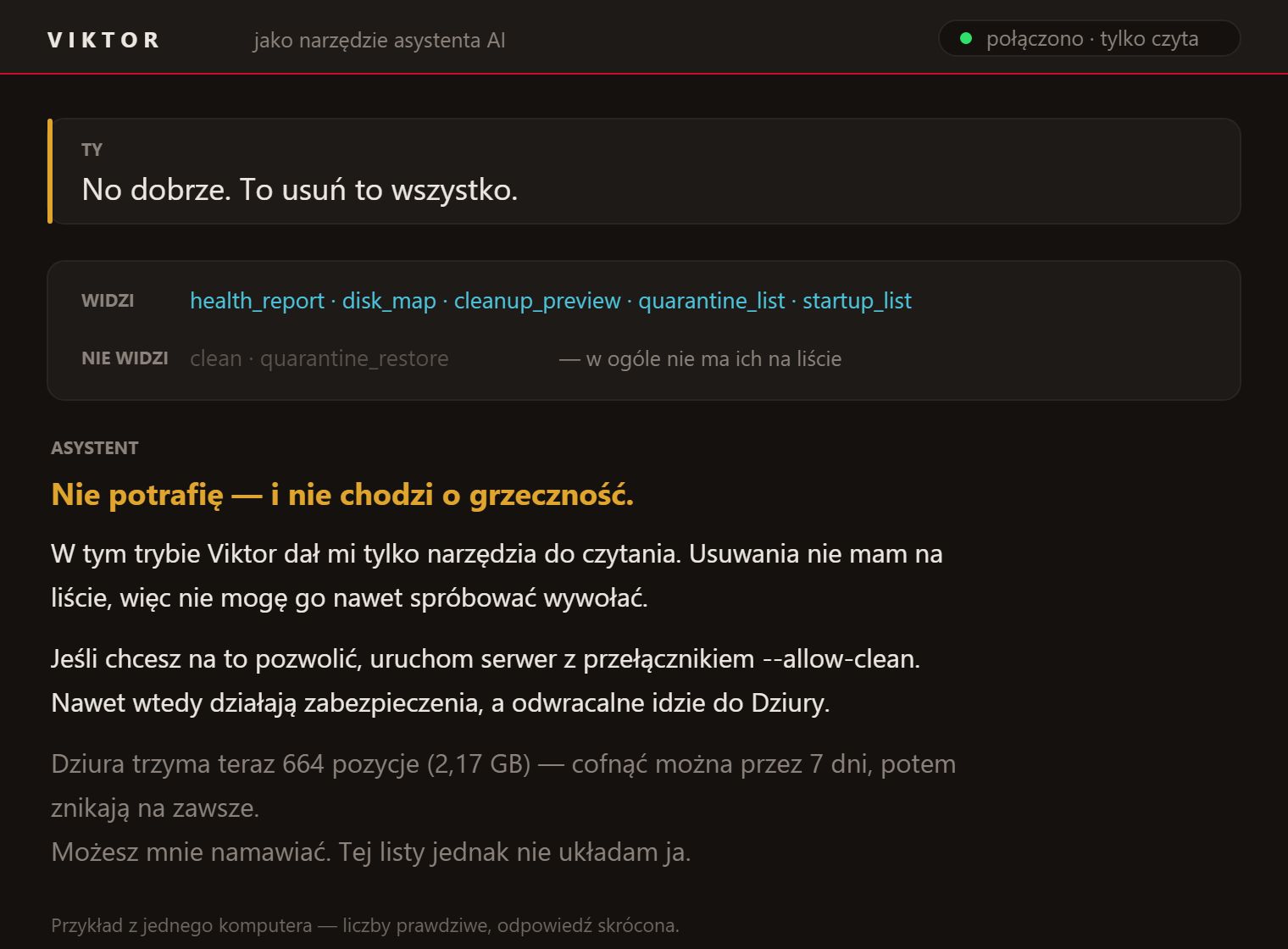
Dopiero gdy dodasz "--allow-clean" do args (w Claude Code dopisz --allow-clean na końcu
polecenia), dochodzi sprzątanie, wyłączenie programu przy starcie i przywracanie z dziury
— a i wtedy obowiązują wszystkie zabezpieczenia, a odwracalne rzeczy idą do dziury, nie od
razu precz.
To wyłączanie jest celowo najostrożniejszą akcją, jaką Viktor ma: idzie zawsze **po jednej
pozycji**, asystent musi najpierw pobrać listę, pozycje wrażliwe i aplikacje ze Sklepu zostaną
odrzucone — a przywracanie (quarantine_restore) asystent miał pod ręką już wcześniej, więc
jest co cofnąć.
Serwer działa na twoim komputerze i tylko wtedy, gdy asystent go uruchomi. Sam z siebie nigdzie
nic nie wysyła — ale to, o co asystent poprosi, do niego dotrze; przy usłudze w chmurze te liczby
opuszczają więc komputer. Sam Viktor pozostaje offline jak zawsze.
Dlaczego w Viktorze nie ma AI
W środku Viktora nie ma żadnej sztucznej inteligencji i nie będzie. Zepsułaby dokładnie to,
czym Viktor się wyróżnia — działanie offline, brak wysyłania danych, a przede wszystkim
przewidywalność: ten sam skan uruchomiony dwa razy da to samo, a przy każdym pliku da się
powiedzieć, która reguła go oznaczyła. Czyściciel, który „uważa, że to chyba cache", nie ma czego
szukać na cudzym dysku.
Odwrotny kierunek ma jednak sens: **Viktor dostarcza twarde liczby, a spryt dokłada asystent,
którego i tak używasz.**
Zobacz też: Dziura i cofanie · Bezpieczeństwo