Kommandozeile und KI-Assistent
Viktor ist vor allem ein Fenster mit Schaltflächen — und das bleibt so. Diese Seite ist
für alle, die die Konsole mögen, einen Rechner aus der Ferne betreuen oder Viktor an ihren
KI-Assistenten hängen wollen. Wenn dich nichts davon betrifft, überspring sie ruhig; du
verpasst nichts.
Die Konsolenfassung teilt sich den kompletten Kern mit der App: gleiche Regeln, gleiche
Sicherungen, gleiches Loch. Das ist kein „mächtigerer Modus" — nur eine andere Bedienung
derselben Sache.
Wo du sie findest
Viktor lässt sich auch direkt über die Kommandozeile installieren, per winget:
winget install MichalFoist.ViktorTheCleaner
Die Installation legt neben die App auch einen Konsolen-Viktor, in den Unterordner cli:
C:\Program Files\Viktor the Cleaner\cli\viktor.exe
Es sind zwei verschiedene Programme mit gemeinsamem Kern: Viktor.exe ist das Fenster
mit Schaltflächen, cli\viktor.exe ist die Konsole. Der Unterordner ist keine Laune —
Windows unterscheidet keine Groß- und Kleinschreibung, nebeneinander würden sich
Viktor.exe und viktor.exe also überschreiben.
In den Systempfad (PATH) wird nichts eingetragen, starte sie also mit vollem Pfad oder
spring vorher in den Ordner:
cd "C:\Program Files\Viktor the Cleaner\cli"
.\viktor.exe --help
Was sie kann
Die aktuelle Übersicht zeigt immer viktor --help. Zur Vorstellung:
| Befehl | Was er tut |
|---|---|
viktor | Aufräum-Vorschau: rechnet aus, was sich sicher freigeben ließe. Löscht nichts |
viktor health | Untersuchung des Rechners — Punktzahl und Befunde. Nur lesend |
viktor clean | Aufräum-Vorschau im Detail. Nur lesend |
viktor clean --yes | führt das Aufräumen aus; Umkehrbares wandert ins Loch |
viktor quarantine | was im Loch liegt und wie viele Tage ihm bleiben |
viktor quarantine --restore all | holt alles zurück (statt all geht auch eine Eintragsnummer) |
viktor startup | Programme, die mit Windows starten |
viktor startup --disable "Name" | schaltet einen Autostart-Eintrag ab; umkehrbar über das Loch. Eine Store-App wird abgelehnt — die schaltet man in Windows ab |
viktor diskmap | wohin der Platz verschwunden ist. Optional Laufwerk oder Ordner |
Ohne --yes löscht Viktor nie etwas — viktor clean allein ist nur eine Auflistung.
Zwei Befehle sind umgekehrt unumkehrbar, und Viktor fragt bei ihnen kein zweites Mal:
viktor quarantine --empty leert das Loch sofort komplett, und viktor quarantine --purge
wirft heraus, wessen 7-Tage-Fenster abgelaufen ist.
Die Regeln gelten genauso
- Aufgeräumtes geht ins Loch: 7 Tage zum Zurückholen, danach wird es endgültig gelöscht.
- Passwörter, Logins und Dokumente sind tabu — geschützte Pfade gelten auch in der Konsole.
- Administrator ist nicht nötig. Ohne ihn überspringt Viktor Systemziele und sagt es.
- Die Sprache kommt von Windows; die Variable
VIKTOR_LANGüberschreibt sie (cs,en,de,fr,es,pl).
Maschinenlesbare Ausgabe (--json)
An jeden Befehl lässt sich --json anhängen: statt der bunten Ausgabe kommt ein einziges
JSON-Dokument und sonst nichts. Praktisch für Skripte und Monitoring.
.\viktor.exe health --json > gesundheit.json
Das Format ist ein stabiler Vertrag, kein internes Format: Größen immer in Bytes, Zeiten
in ISO 8601, und ein Schlüssel, der einmal draußen war, wird weder umbenannt noch verschwindet er.
Viktor als Werkzeug für deinen KI-Assistenten (viktor mcp)
Viktor lässt sich an einen KI-Assistenten hängen, den du ohnehin benutzt. Dann fragst du deinen
Rechner in normaler Sprache — „wo ist mein Speicherplatz hin?" — und die Antwort steht auf
Viktors gemessenen Zahlen statt auf Vermutungen.
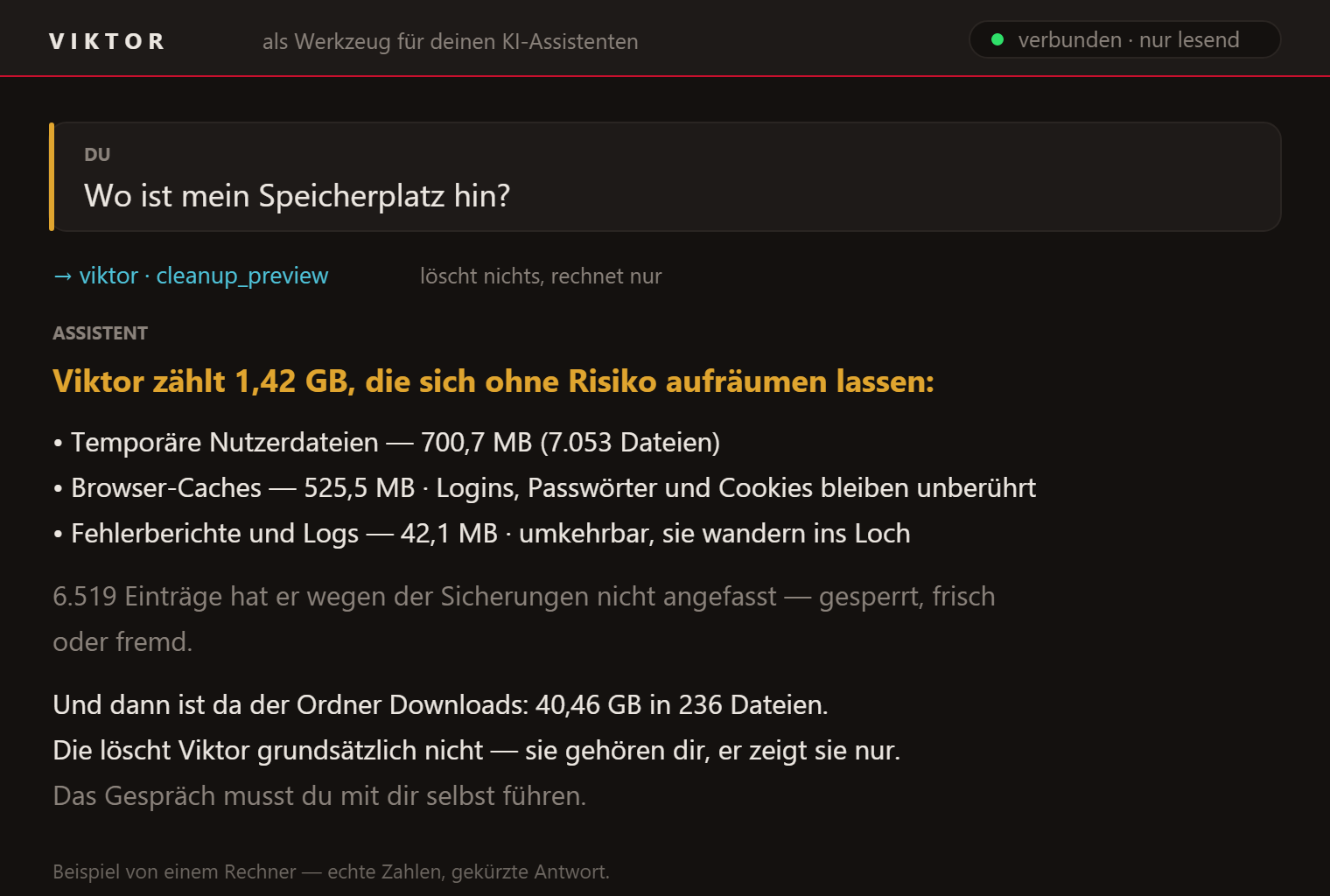
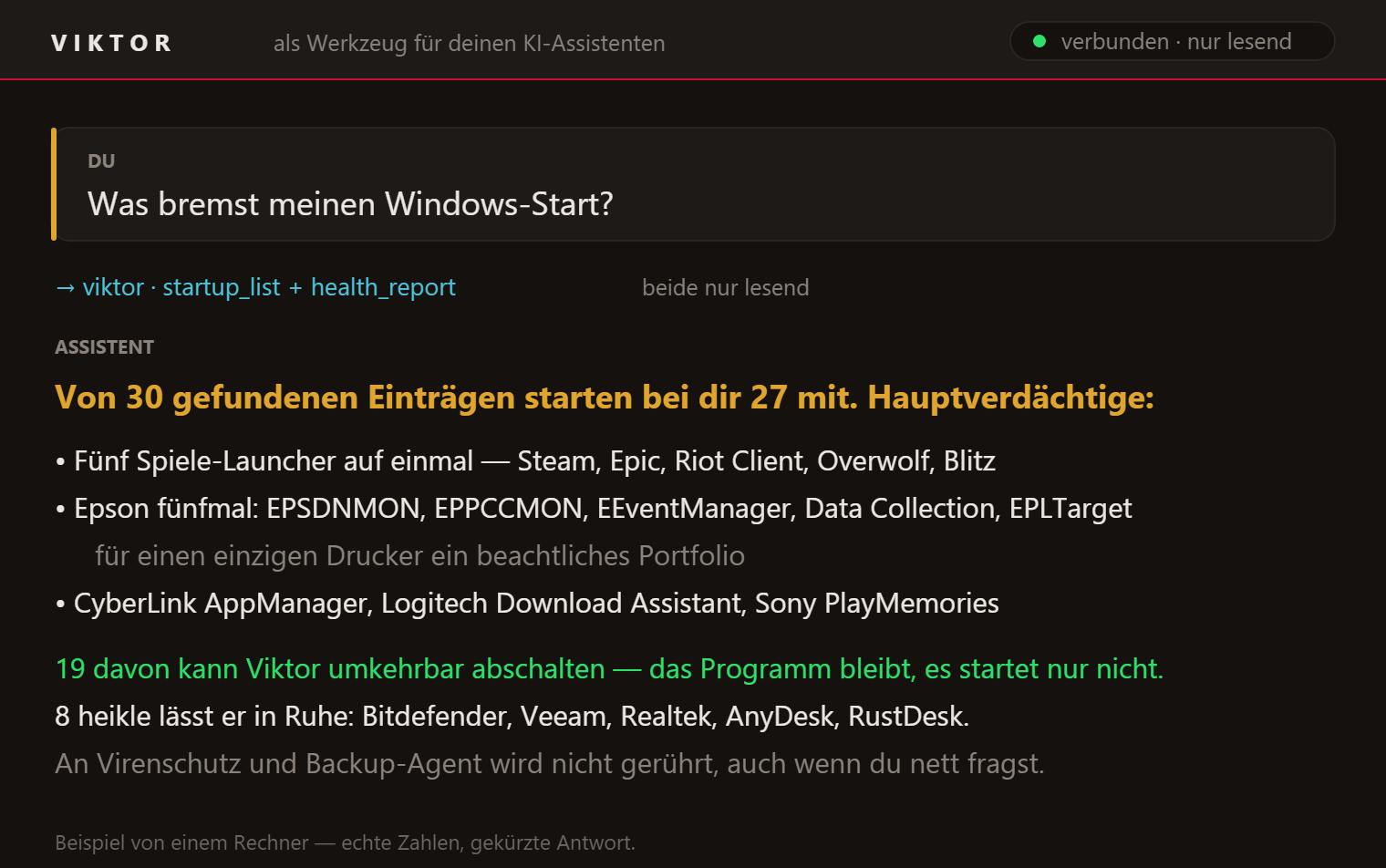
Die Zahlen auf den Bildern stammen echt von einem Rechner, die Antworten sind gekürzt.
Was du dafür brauchst
- Einen installierten Viktor (die Anleitung geht vom Standardort aus).
- Einen Assistenten, der MCP kann. Unten stehen die Schritte für Claude Desktop und Claude Code.
Es sind vier Schritte und den dritten vergessen die meisten — ohne Neustart des Assistenten
passiert überhaupt nichts.
Anbindung an Claude Desktop
1. Öffne in Claude Desktop Einstellungen → Developer → Edit Config. Damit öffnet sich
(und wird angelegt, falls sie fehlt) die Datei claude_desktop_config.json. Sie liegt hier:
%APPDATA%\Claude\claude_desktop_config.json
2. Trag das hier ein. Stehen in der Datei schon andere Helfer, füge nur die Zeilen mit
"viktor" dazu — die geschweiften Klammern müssen paarweise aufgehen:
{ "mcpServers": {
    "viktor": {
      "command": "C:\\Program Files\\Viktor the Cleaner\\cli\\viktor.exe",
      "args": ["mcp"]
    } } }
Die Backslashes müssen doppelt sein, sonst lässt sich die Datei nicht laden.
3. Speichere die Datei und beende Claude Desktop vollständig und starte ihn neu. Das
Fenster zu schließen reicht nicht.
4. Prüfe, ob Viktor verbunden ist: unten links am Eingabefeld auf **Add files, connectors,
and more klicken, dann Connectors → Manage connectors. In der Liste muss viktor** stehen
und darunter seine Werkzeuge. Danach einfach fragen: „wo ist mein Speicherplatz hin?"
Anbindung an Claude Code
1. Ein einziger Befehl:
claude mcp add -s user viktor -- "C:\Program Files\Viktor the Cleaner\cli\viktor.exe" mcp
Der Schalter -s user gehört dazu: ohne ihn wird Viktor **nur für den Ordner registriert, in dem
du den Befehl ausgeführt hast**, anderswo hast du ihn nicht. Mit -s user hast du ihn überall.
2. Claude Code beenden und neu starten. Die Konfiguration wird beim Start gelesen, in
einer schon laufenden Sitzung taucht Viktor also nicht auf — auch wenn der Befehl sauber durchlief.
3. Nachsehen:
claude mcp list
Bei viktor muss ✔ Connected stehen. Dann kannst du normal fragen.
Wenn nichts passiert
- Hast du den Assistenten neu gestartet? Mit Abstand die häufigste Ursache.
- Stimmt der Pfad? Prüfe, ob
C:\Program Files\Viktor the Cleaner\cli\viktor.exe
wirklich existiert.
- Meldet sich Viktor überhaupt? Starte ihn von Hand in der Konsole:
& "C:\Program Files\Viktor the Cleaner\cli\viktor.exe" mcp
Er muss viktor mcp: pripraven (jen cteni) ausgeben und dann wartend stehen bleiben — das ist
richtig so, beende ihn mit Strg+C. Kommt stattdessen ein Fehler, liegt es an Viktor und
nicht am Assistenten.
- Claude Desktop schreibt Logs nach
%APPDATA%\Claude\logs(Dateienmcp*.log).
Was der Assistent darf und was nicht
Im Ausgangszustand schaut er nur. Er sieht die Untersuchung, die Platzkarte, die
Aufräum-Vorschau, den Inhalt des Lochs und die Autostart-Programme — und nichts davon verändert
etwas. Die Löschwerkzeuge werden ihm gar nicht erst angeboten: sie stehen nicht auf seiner
Liste, er kann sie also nicht einmal versuchen.
Es ist kein Versprechen „ich lösche nicht". Was der Assistent nicht auf der Liste hat, kann er nicht aufrufen:
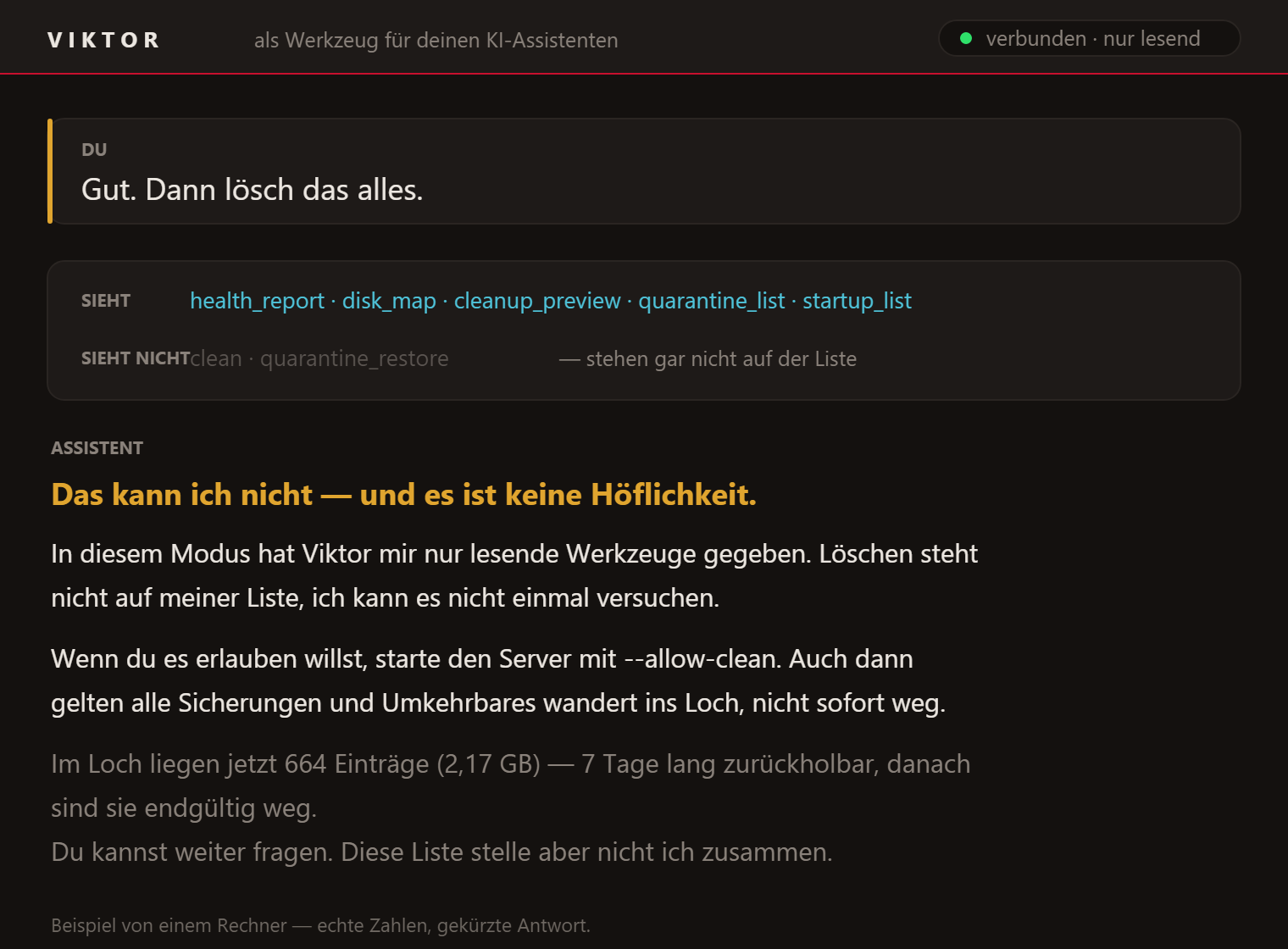
Erst wenn du "--allow-clean" zu args hinzufügst (in Claude Code hängst du --allow-clean
hinten an den Befehl), kommen Aufräumen, das Abschalten eines Autostart-Programms und
Zurückholen dazu — und auch dann gelten alle Sicherungen und Umkehrbares wandert ins Loch,
nicht sofort weg.
Dieses Abschalten ist bewusst die vorsichtigste Aktion, die Viktor hat: es geht immer **um
einen Eintrag auf einmal**, der Assistent muss zuerst die Liste holen, sensible Einträge und
Store-Apps werden abgelehnt — und das Zurückholen (quarantine_restore) hatte der Assistent
schon vorher zur Hand, es gibt also etwas zurückzunehmen.
Der Server läuft auf deinem Rechner und nur dann, wenn der Assistent ihn startet. Von sich aus
schickt er nirgendwohin etwas — aber was der Assistent anfordert, erreicht ihn auch; bei einem
Cloud-Dienst verlassen diese Zahlen also den Rechner. Viktor selbst bleibt offline wie immer.
Warum in Viktor keine KI steckt
In Viktor steckt keine künstliche Intelligenz und wird auch keine stecken. Sie würde genau
das kaputt machen, was Viktor anders macht — Offline-Betrieb, keine Datenübertragung und vor
allem Vorhersagbarkeit: derselbe Scan zweimal ergibt dasselbe, und zu jeder Datei lässt sich
sagen, welche Regel sie markiert hat. Ein Reiniger, der „meint, das ist wohl ein Cache", hat auf
fremden Festplatten nichts verloren.
Die andere Richtung ergibt dagegen Sinn: **Viktor liefert harte Zahlen, die Klugheit liefert der
Assistent, den du ohnehin nutzt.**
Siehe auch: Das Loch und Rückgängig · Sicherheit