Línea de comandos y asistente de IA
Viktor es sobre todo una ventana con botones — y así seguirá. Esta página es para quien
disfruta de la consola, administra un ordenador en remoto o quiere conectar a Viktor con su
asistente de IA. Si nada de eso va contigo, sáltatela tranquilamente; no te pierdes nada.
La versión de consola comparte todo el núcleo con la aplicación: las mismas reglas, los
mismos seguros, el mismo hoyo. No es un «modo más potente» — solo otra forma de manejar lo mismo.
Dónde encontrarla
También puedes instalar Viktor directamente desde la línea de comandos, con winget:
winget install MichalFoist.ViktorTheCleaner
La instalación deja junto a la aplicación un Viktor de consola, en la subcarpeta cli:
C:\Program Files\Viktor the Cleaner\cli\viktor.exe
Son dos programas distintos con un núcleo común: Viktor.exe es la ventana con botones y
cli\viktor.exe es la consola. La subcarpeta no es un capricho — Windows no distingue
mayúsculas de minúsculas, así que uno al lado del otro Viktor.exe y viktor.exe se pisarían.
No se añade al PATH, así que ejecútalo con la ruta completa o entra antes en la carpeta:
cd "C:\Program Files\Viktor the Cleaner\cli"
.\viktor.exe --help
Qué sabe hacer
viktor --help imprime siempre el resumen actual. Para hacerte una idea:
| Comando | Qué hace |
|---|---|
viktor | vista previa de limpieza: calcula qué se podría liberar sin riesgo. No borra nada |
viktor health | revisión del ordenador — puntuación y hallazgos. Solo lectura |
viktor clean | vista previa de limpieza con más detalle. Solo lectura |
viktor clean --yes | realiza la limpieza; lo reversible va al hoyo |
viktor quarantine | qué hay en el hoyo y cuántos días le quedan |
viktor quarantine --restore all | lo devuelve todo (en vez de all vale un número de elemento) |
viktor startup | programas que arrancan con Windows |
viktor startup --disable "Nombre" | desactiva una entrada de inicio; reversible por el hoyo. Una aplicación de la Store se rechaza — esa se apaga en Windows |
viktor diskmap | adónde se fue el espacio. Opcionalmente un disco o carpeta |
Sin --yes Viktor nunca borra nada — viktor clean por sí solo es solo un listado.
Dos comandos son al contrario irreversibles, y Viktor no pregunta dos veces:
viktor quarantine --empty vacía el hoyo entero ahora mismo, y viktor quarantine --purge
tira de él lo que ha agotado su ventana de 7 días.
Las reglas valen exactamente igual
- Lo limpiado va al hoyo: 7 días para deshacer, después se borra para siempre.
- Contraseñas, sesiones y documentos quedan fuera — las rutas protegidas valen también en consola.
- No hace falta administrador. Sin él Viktor se salta los objetivos del sistema y lo dice.
- El idioma lo toma de Windows; la variable
VIKTOR_LANGlo sobrescribe (cs,en,de,fr,es,pl).
Salida legible por máquina (--json)
A cualquier comando se le puede añadir --json: en lugar del listado de colores sale un único
documento JSON y nada más. Va bien para scripts y monitorización.
.\viktor.exe health --json > salud.json
El formato es un contrato estable, no un formato interno: tamaños siempre en bytes, tiempos en
ISO 8601, y una clave que una vez salió no se renombra ni desaparece.
Viktor como herramienta de tu asistente de IA (viktor mcp)
A Viktor se le puede conectar con un asistente de IA que ya uses. Entonces preguntas por tu
propio ordenador en lenguaje normal — «¿dónde se fue mi espacio en disco?» — y la respuesta se
apoya en las cifras medidas por Viktor, no en suposiciones.
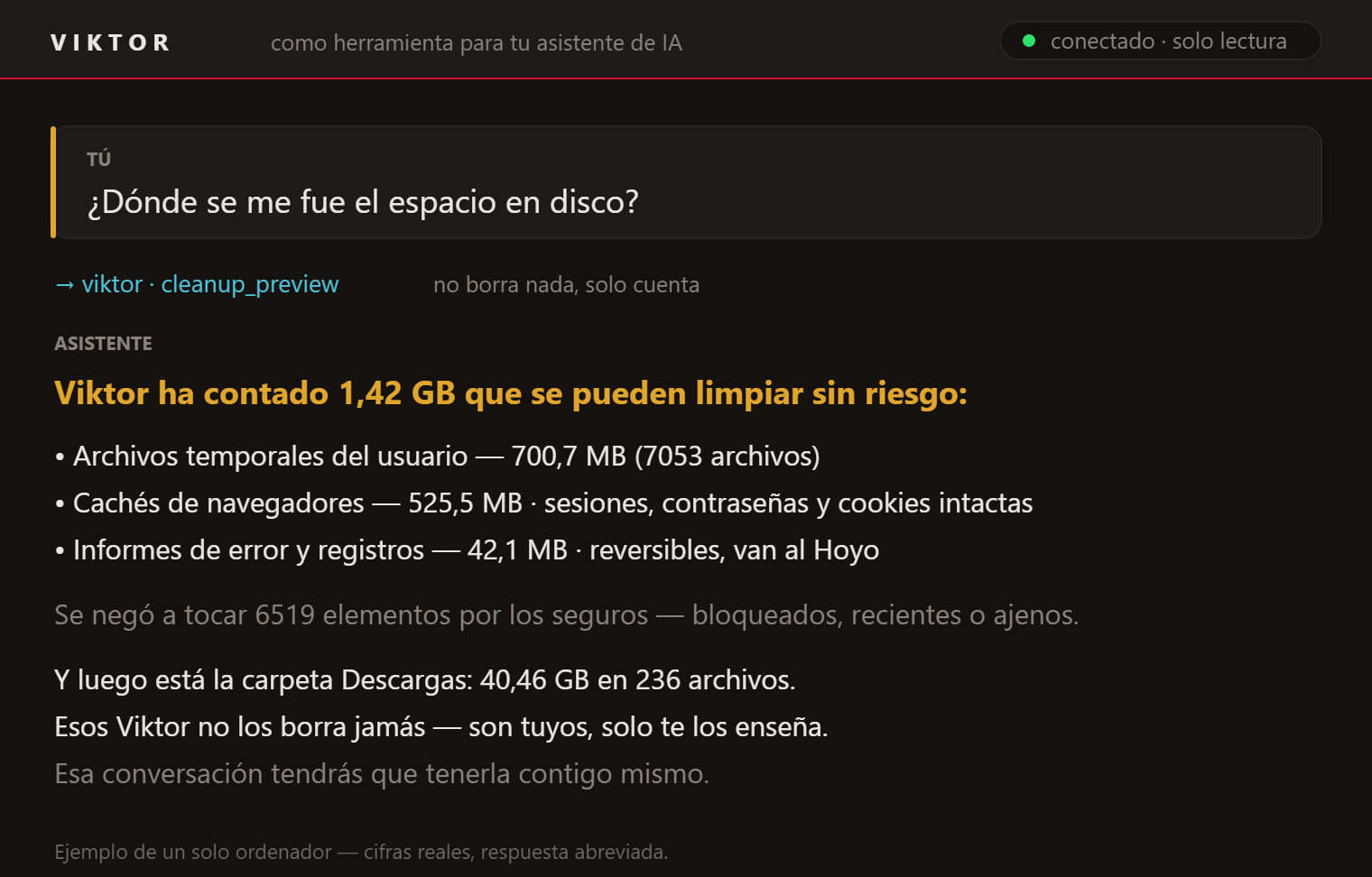
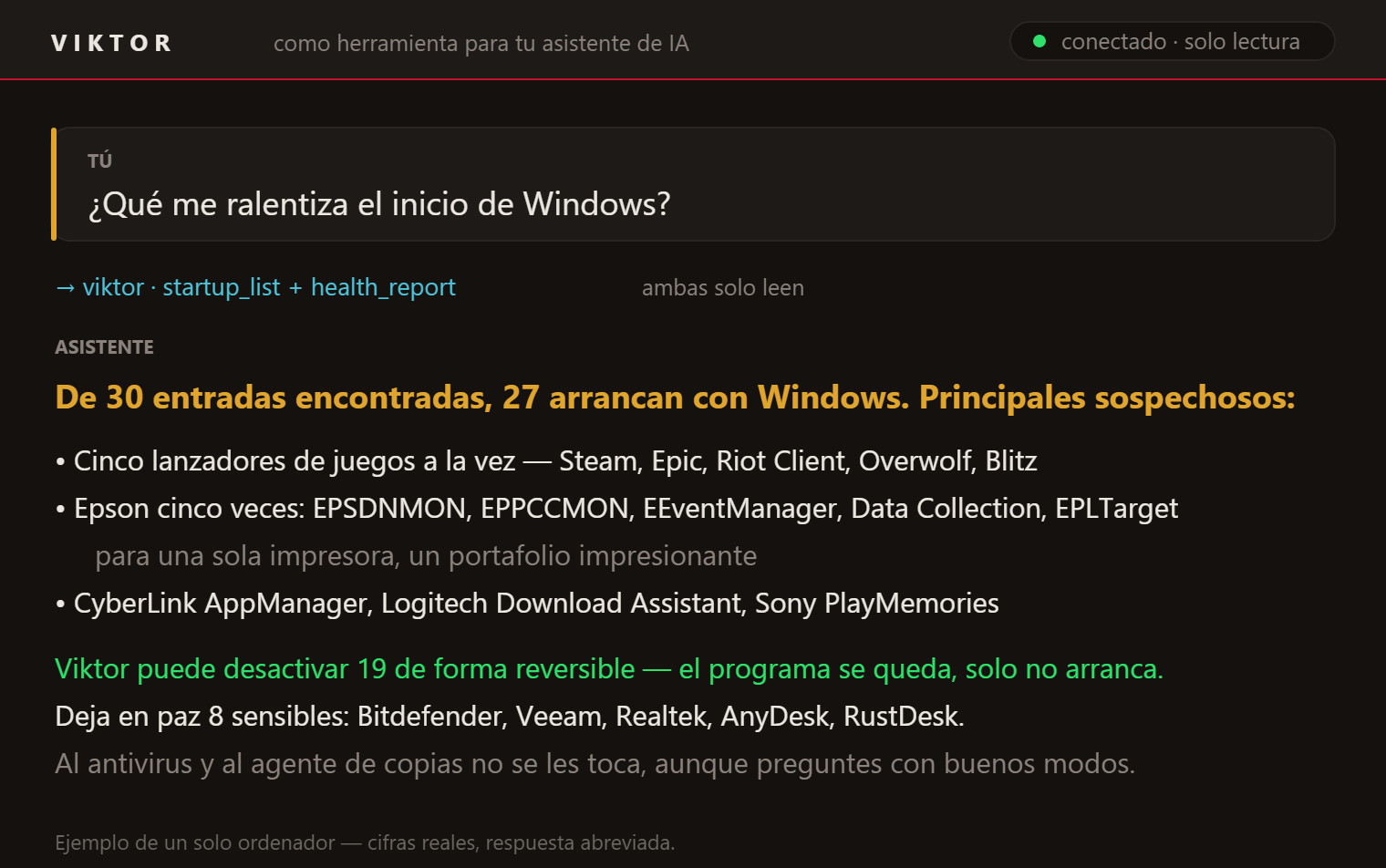
Las cifras de las imágenes son reales, de un solo ordenador; las respuestas están abreviadas.
Qué necesitas
- Viktor instalado (la guía cuenta con la ubicación predeterminada).
- Un asistente que hable MCP. Abajo están los pasos para Claude Desktop y Claude Code.
Son cuatro pasos y el tercero es el que todo el mundo olvida — sin reiniciar el asistente no
pasa absolutamente nada.
Conexión con Claude Desktop
1. En Claude Desktop abre Ajustes → Developer → Edit Config. Eso abre (y crea, si no
existe) el archivo claude_desktop_config.json. Está aquí:
%APPDATA%\Claude\claude_desktop_config.json
2. Mete esto dentro. Si el archivo ya tiene otros ayudantes, añade solo las líneas de
"viktor" junto a ellos — las llaves tienen que quedar emparejadas:
{ "mcpServers": {
    "viktor": {
      "command": "C:\\Program Files\\Viktor the Cleaner\\cli\\viktor.exe",
      "args": ["mcp"]
    } } }
Las barras invertidas tienen que ir duplicadas, si no el archivo no se carga.
3. Guarda el archivo y cierra Claude Desktop del todo y vuelve a abrirlo. Cerrar la
ventana no basta.
4. Comprueba que Viktor se ha conectado: abajo a la izquierda del cuadro de escritura pulsa
Add files, connectors, and more y luego Connectors → Manage connectors. En la lista debe
aparecer viktor y debajo sus herramientas. Después basta con preguntar: *«¿dónde se fue mi
espacio en disco?»*
Conexión con Claude Code
1. Un solo comando:
claude mcp add -s user viktor -- "C:\Program Files\Viktor the Cleaner\cli\viktor.exe" mcp
El modificador -s user importa: sin él Viktor queda registrado **solo para la carpeta desde la
que lanzaste el comando** y en ningún otro sitio lo tendrás. Con -s user lo tienes en todas partes.
2. Cierra Claude Code y vuelve a abrirlo. La configuración se lee al arrancar, así que en
una sesión que ya está en marcha Viktor no aparecerá, aunque el comando haya ido bien.
3. Comprueba:
claude mcp list
En viktor tiene que poner ✔ Connected. Después pregunta con normalidad.
Cuando no pasa nada
- ¿Has reiniciado el asistente? Con diferencia, la causa más frecuente.
- ¿Es correcta la ruta? Comprueba que
C:\Program Files\Viktor the Cleaner\cli\viktor.exe
existe de verdad.
- ¿Responde Viktor siquiera? Arráncalo a mano en la consola:
& "C:\Program Files\Viktor the Cleaner\cli\viktor.exe" mcp
Tiene que escribir viktor mcp: pripraven (jen cteni) y quedarse esperando — eso está bien,
párralo con Ctrl+C. Si en su lugar sale un error, el problema está en Viktor y no en el
asistente.
- Claude Desktop escribe registros en
%APPDATA%\Claude\logs(archivosmcp*.log).
Qué puede hacer el asistente y qué no
De entrada solo mira. Ve la revisión, el mapa del espacio, la vista previa de limpieza, el
contenido del hoyo y los programas de inicio — y nada de eso cambia nada. Las herramientas de
borrado no se le ofrecen en absoluto: no están en su lista, así que ni siquiera puede
intentar llamarlas.
No es una promesa de «no borraré». Lo que el asistente no tiene en la lista, no lo puede llamar:
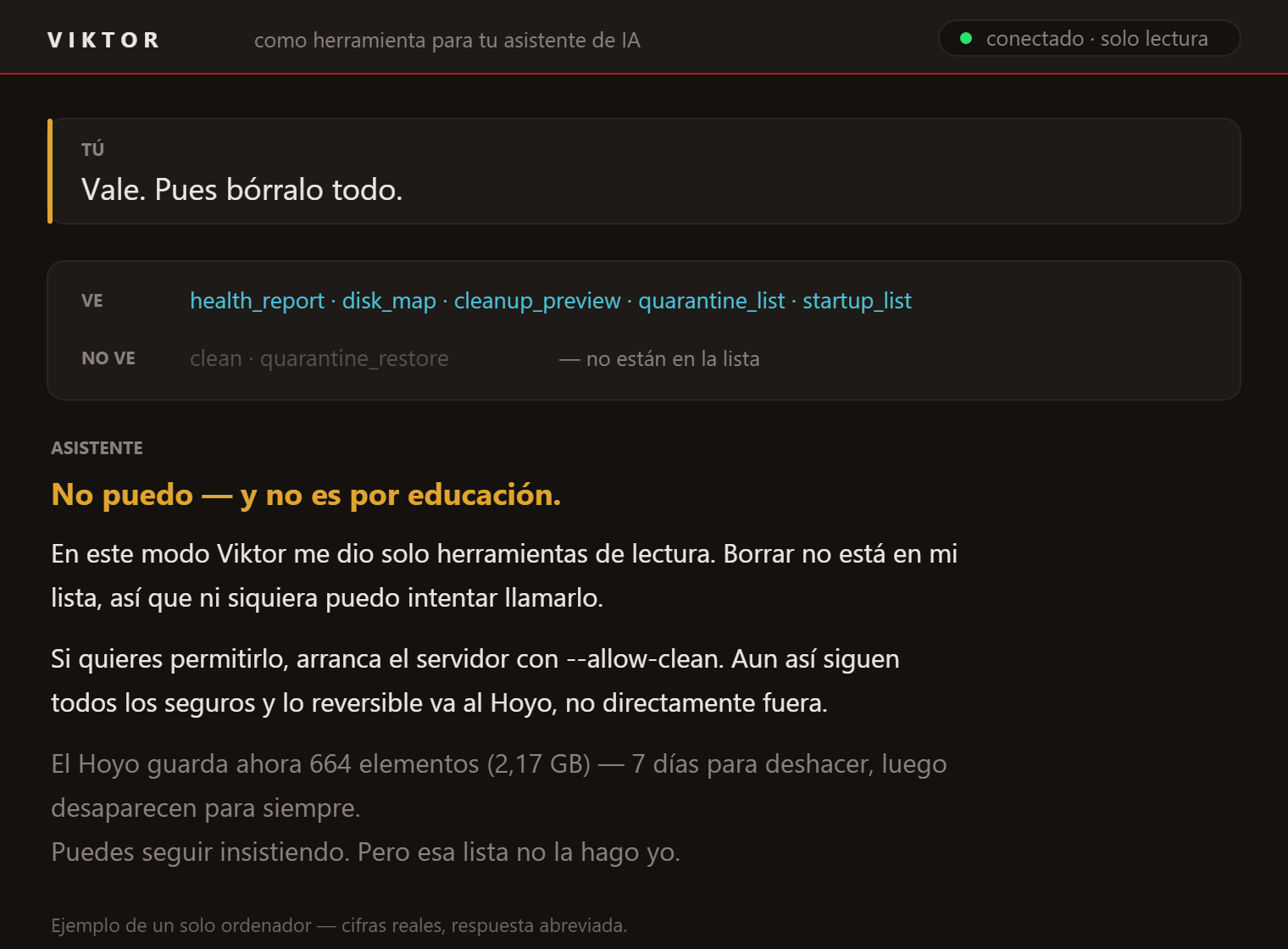
Solo cuando añades "--allow-clean" a args (en Claude Code añade --allow-clean al final del
comando) aparecen la limpieza, la desactivación de un programa de inicio y la restauración
— y aun así siguen todos los seguros y lo reversible va al hoyo, no directamente fuera.
Esa desactivación es a propósito la acción más prudente que tiene Viktor: va siempre **de uno
en uno**, el asistente tiene que pedir antes la lista, y las entradas sensibles y las
aplicaciones de la Store se rechazan — mientras que la restauración (quarantine_restore) ya
la tenía a mano desde antes, así que hay de dónde volver.
El servidor corre en tu ordenador y solo cuando el asistente lo arranca. Por sí mismo no envía
nada a ninguna parte — pero lo que el asistente pida sí le llega; con un servicio en la nube,
esas cifras salen por tanto de tu ordenador. Viktor en sí sigue sin conexión, como siempre.
Por qué dentro de Viktor no hay IA
Dentro de Viktor no hay inteligencia artificial ni la habrá. Rompería justo lo que lo hace
distinto — funcionamiento sin conexión, ningún dato que salga y, sobre todo, la previsibilidad:
el mismo escaneo dos veces da lo mismo, y de cada archivo se puede decir qué regla lo marcó. Un
limpiador que «se figura que esto seguramente es caché» no pinta nada en el disco de otro.
La dirección contraria sí tiene sentido: **Viktor aporta cifras duras, la listeza la pone el
asistente que ya usas.**
Ver también: El Hoyo y deshacer · Seguridad