Ligne de commande et assistant IA
Viktor est avant tout une fenêtre avec des boutons — et ça ne changera pas. Cette page
s'adresse à ceux qui aiment la console, qui gèrent un ordinateur à distance, ou qui veulent
brancher Viktor sur leur assistant IA. Si rien de tout ça ne te concerne, passe ton chemin ;
tu ne rates rien.
La version console partage tout le cœur avec l'application : mêmes règles, mêmes sécurités,
même trou. Ce n'est pas un « mode plus puissant » — juste une autre façon de piloter la même chose.
Où la trouver
Tu peux aussi installer Viktor directement en ligne de commande, via winget :
winget install MichalFoist.ViktorTheCleaner
L'installation place à côté de l'application un Viktor en console, dans le sous-dossier cli :
C:\Program Files\Viktor the Cleaner\cli\viktor.exe
Ce sont deux programmes différents avec un cœur commun : Viktor.exe est la fenêtre à
boutons, cli\viktor.exe est la console. Le sous-dossier n'est pas un caprice — Windows ne
distingue pas les majuscules, donc côte à côte Viktor.exe et viktor.exe s'écraseraient.
Rien n'est ajouté au PATH, lance-le donc par son chemin complet, ou place-toi d'abord dans
le dossier :
cd "C:\Program Files\Viktor the Cleaner\cli"
.\viktor.exe --help
Ce qu'elle sait faire
viktor --help affiche toujours la liste à jour. Pour te donner une idée :
| Commande | Ce qu'elle fait |
|---|---|
viktor | aperçu du nettoyage : calcule ce qui pourrait être libéré sans risque. Ne supprime rien |
viktor health | examen de l'ordinateur — score et constats. Lecture seule |
viktor clean | aperçu du nettoyage en détail. Lecture seule |
viktor clean --yes | effectue le nettoyage ; le réversible va dans le trou |
viktor quarantine | ce qui est dans le trou et combien de jours il lui reste |
viktor quarantine --restore all | remet tout en place (au lieu de all, un numéro d'élément fonctionne aussi) |
viktor startup | programmes lancés avec Windows |
viktor startup --disable "Nom" | désactive une entrée de démarrage ; réversible via le trou. Une application du Store est refusée — celle-là se désactive dans Windows |
viktor diskmap | où est passé l'espace. Éventuellement un disque ou un dossier |
Sans --yes, Viktor ne supprime jamais rien — viktor clean seul n'est qu'un affichage.
Deux commandes sont au contraire irréversibles, et Viktor ne demande pas deux fois :
viktor quarantine --empty vide le trou entièrement tout de suite, et viktor quarantine --purge
en jette ce dont la fenêtre de 7 jours a expiré.
Les règles s'appliquent à l'identique
- Le nettoyage va dans le trou : 7 jours pour annuler, ensuite c'est supprimé définitivement.
- Mots de passe, connexions et documents sont hors jeu — les chemins protégés valent aussi en console.
- Les droits d'administrateur ne sont pas nécessaires. Sans eux, Viktor saute les cibles système et le dit.
- La langue vient de Windows ; la variable
VIKTOR_LANGla remplace (cs,en,de,fr,es,pl).
Sortie lisible par machine (--json)
--json peut s'ajouter à n'importe quelle commande : au lieu de l'affichage coloré sort un seul
document JSON et rien d'autre. Pratique pour les scripts et la supervision.
.\viktor.exe health --json > sante.json
Le format est un contrat stable, pas un format interne : tailles toujours en octets, dates en
ISO 8601, et une clé une fois publiée n'est ni renommée ni supprimée.
Viktor comme outil pour ton assistant IA (viktor mcp)
Viktor peut être branché sur un assistant IA que tu utilises déjà. Tu interroges alors ton
ordinateur en langage courant — « où est passé mon espace disque ? » — et la réponse repose
sur les chiffres mesurés par Viktor, pas sur des suppositions.
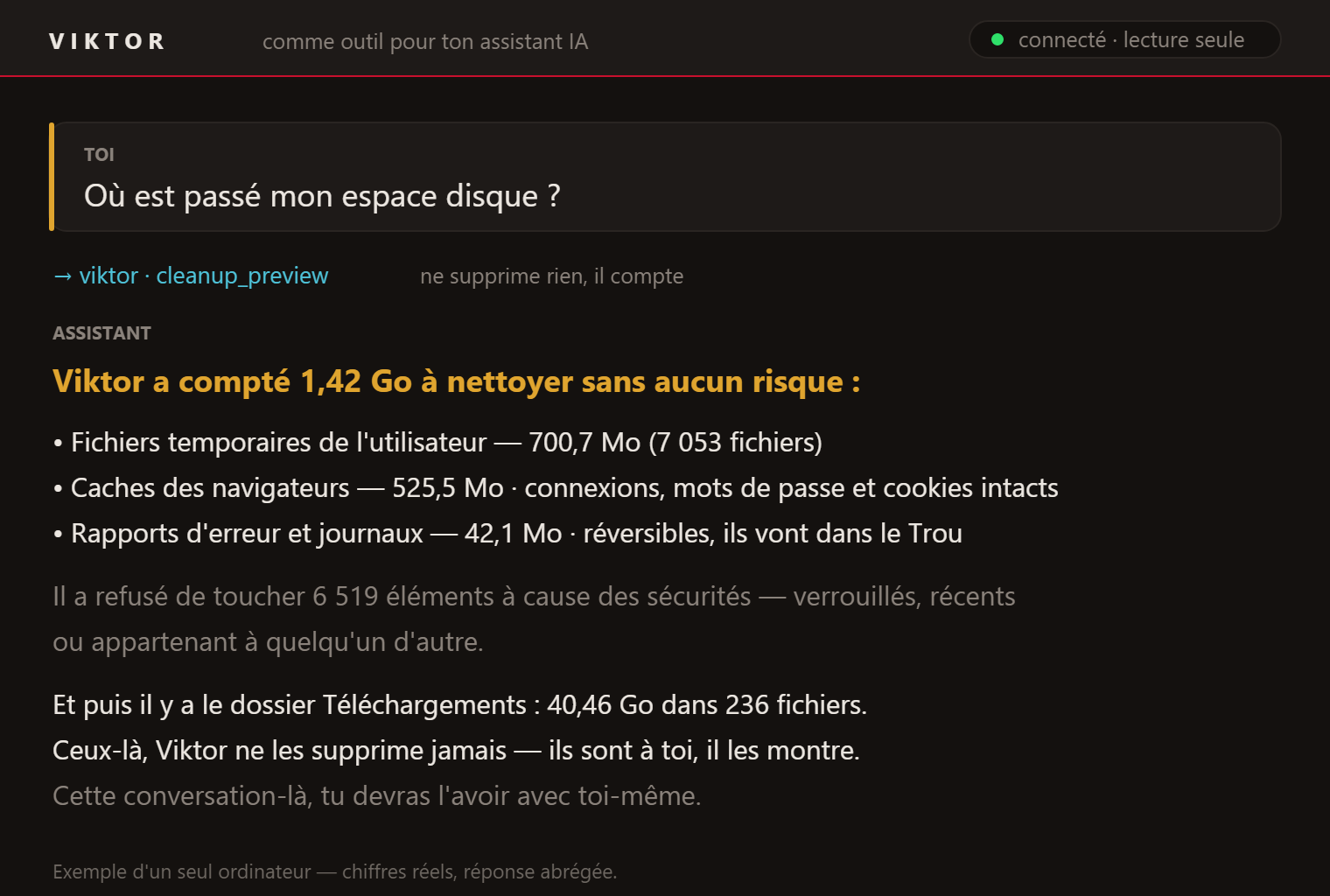
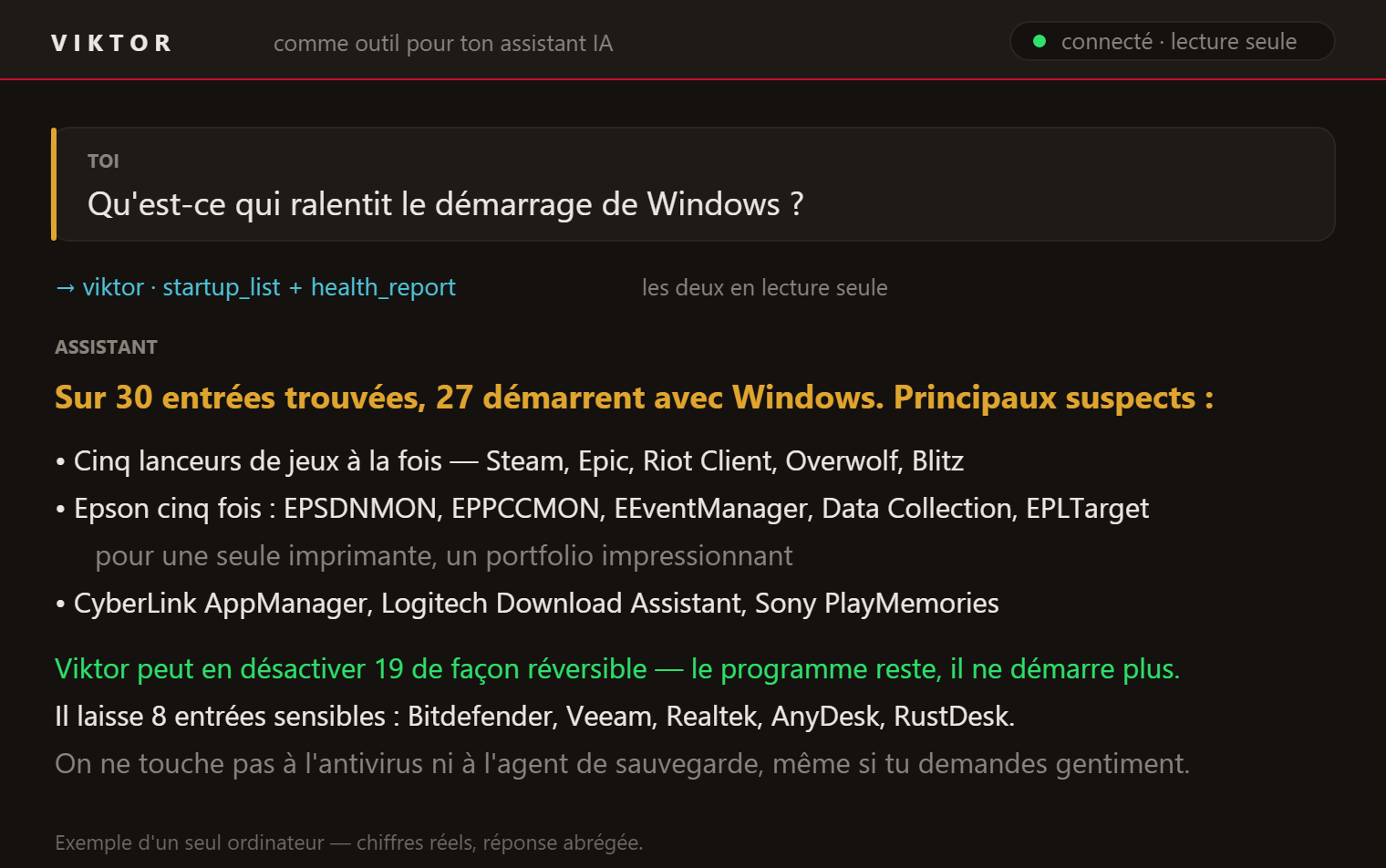
Les chiffres des images sont réels, pris sur un seul ordinateur ; les réponses sont abrégées.
Ce qu'il te faut
- Viktor installé (le guide part de l'emplacement par défaut).
- Un assistant qui parle MCP. Ci-dessous, la marche à suivre pour Claude Desktop et Claude Code.
Il y a quatre étapes et c'est la troisième qu'on oublie — sans redémarrer l'assistant, il ne
se passe rien du tout.
Branchement sur Claude Desktop
1. Dans Claude Desktop, ouvre Réglages → Developer → Edit Config. Cela ouvre (et crée,
s'il n'existe pas) le fichier claude_desktop_config.json. Il se trouve ici :
%APPDATA%\Claude\claude_desktop_config.json
2. Mets ceci dedans. Si d'autres assistants y sont déjà listés, ajoute seulement les lignes
"viktor" à côté — les accolades doivent rester équilibrées :
{ "mcpServers": {
    "viktor": {
      "command": "C:\\Program Files\\Viktor the Cleaner\\cli\\viktor.exe",
      "args": ["mcp"]
    } } }
Les antislashs doivent être doublés, sinon le fichier ne se charge pas.
3. Enregistre le fichier et quitte complètement Claude Desktop, puis relance-le. Fermer
la fenêtre ne suffit pas.
4. Vérifie que Viktor est connecté : en bas à gauche du champ de saisie, clique sur **Add
files, connectors, and more, puis Connectors → Manage connectors**. La liste doit afficher
viktor et ses outils en dessous. Ensuite, demande simplement : *« où est passé mon espace
disque ? »*
Branchement sur Claude Code
1. Une seule commande :
claude mcp add -s user viktor -- "C:\Program Files\Viktor the Cleaner\cli\viktor.exe" mcp
L'option -s user compte : sans elle, Viktor n'est enregistré **que pour le dossier depuis lequel
tu as lancé la commande**, et tu ne l'auras nulle part ailleurs. Avec -s user, tu l'as partout.
2. Quitte Claude Code et relance-le. La configuration est lue au démarrage : dans une
session déjà ouverte, Viktor n'apparaîtra pas, même si la commande a bien fonctionné.
3. Vérifie :
claude mcp list
En face de viktor, il doit y avoir ✔ Connected. Ensuite, pose tes questions normalement.
Quand il ne se passe rien
- As-tu redémarré l'assistant ? De loin la cause la plus fréquente.
- Le chemin est-il correct ? Vérifie que
C:\Program Files\Viktor the Cleaner\cli\viktor.exe existe vraiment.
- Viktor répond-il seulement ? Lance-le à la main dans une console :
& "C:\Program Files\Viktor the Cleaner\cli\viktor.exe" mcp
Il doit afficher viktor mcp: pripraven (jen cteni) puis rester en attente — c'est normal,
arrête-le avec Ctrl+C. Si tu obtiens une erreur, le problème vient de Viktor, pas de
l'assistant.
- Claude Desktop écrit des journaux dans
%APPDATA%\Claude\logs(fichiersmcp*.log).
Ce que l'assistant a le droit de faire
Par défaut, il ne fait que regarder. Il voit l'examen, la carte de l'espace, l'aperçu du
nettoyage, le contenu du trou et les programmes de démarrage — et rien de tout cela ne modifie
quoi que ce soit. Les outils de suppression ne lui sont pas proposés du tout : ils ne
figurent pas sur sa liste, il ne peut donc même pas essayer de les appeler.
Ce n'est pas une promesse « je ne supprimerai pas ». Ce que l'assistant n'a pas sur sa liste, il ne peut pas l'appeler :
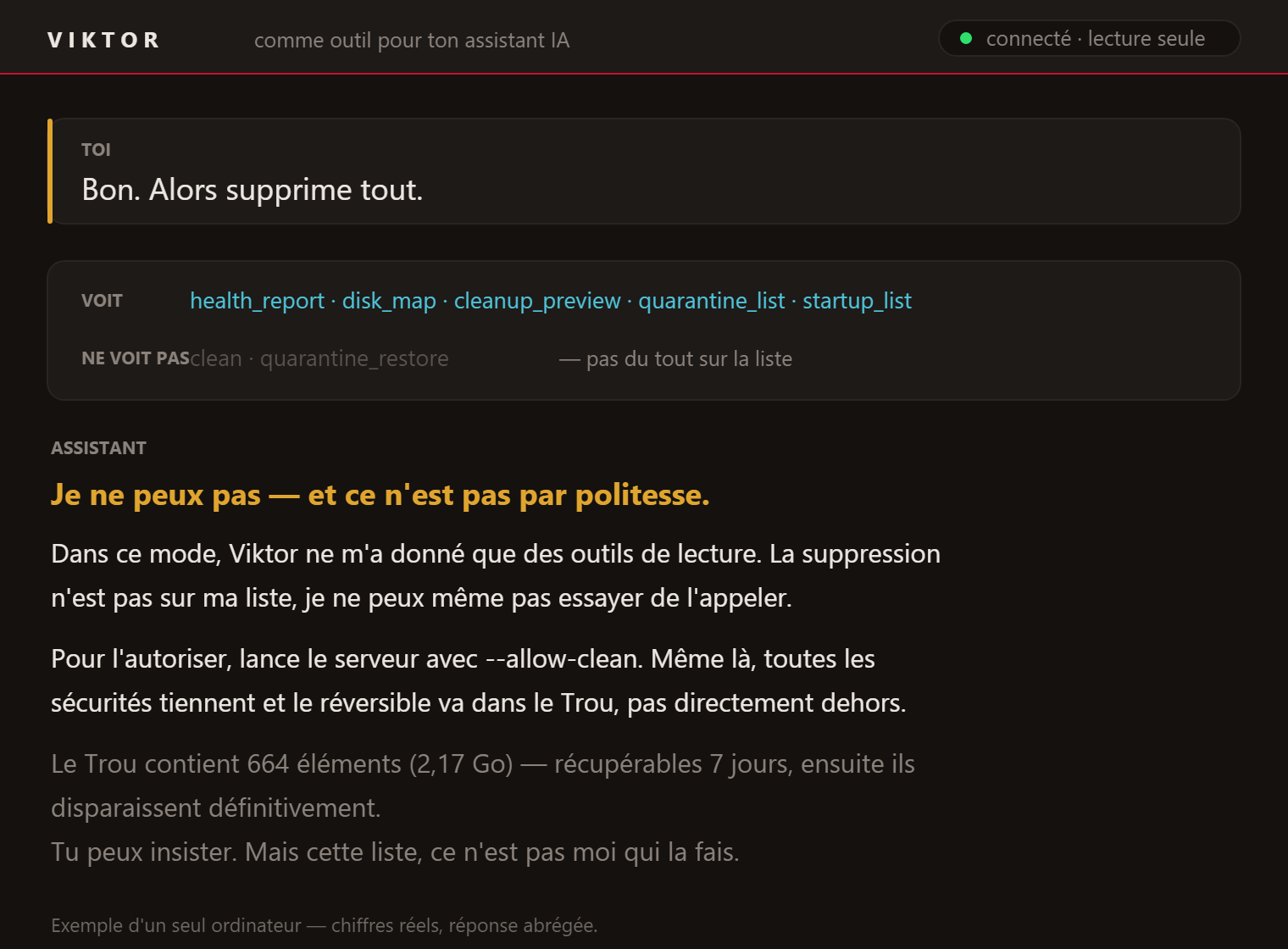
Ce n'est qu'en ajoutant "--allow-clean" à args (dans Claude Code, ajoute --allow-clean à la
fin de la commande) que le nettoyage, la désactivation d'un programme au démarrage et la
restauration apparaissent — et même là, toutes les sécurités tiennent et le réversible va dans
le trou, pas directement dehors.
Cette désactivation est volontairement l'action la plus prudente dont dispose Viktor : elle va
toujours un élément à la fois, l'assistant doit d'abord récupérer la liste, les entrées
sensibles et les applications du Store sont refusées — et la restauration (quarantine_restore)
était déjà à sa portée, il y a donc de quoi revenir en arrière.
Le serveur tourne sur ton ordinateur, et seulement quand l'assistant le démarre. De lui-même il
n'envoie rien nulle part — mais ce que l'assistant demande lui parvient bel et bien ; avec un
service en nuage, ces chiffres quittent donc ton ordinateur. Viktor, lui, reste hors ligne comme
toujours.
Pourquoi il n'y a aucune IA dans Viktor
Il n'y a aucune intelligence artificielle dans Viktor et il n'y en aura pas. Elle casserait
précisément ce qui fait sa différence — fonctionnement hors ligne, aucune donnée qui part, et
surtout la prévisibilité : le même scan lancé deux fois donne la même chose, et pour chaque
fichier on peut dire quelle règle l'a signalé. Un nettoyeur qui « pense que c'est sans doute un
cache » n'a rien à faire sur le disque d'autrui.
L'inverse, en revanche, a du sens : **Viktor fournit des chiffres solides, l'intelligence vient de
l'assistant que tu utilises déjà.**
Voir aussi : Le Trou et l'annulation · Sécurité