Příkazová řádka a AI asistent
Viktor je hlavně okno s tlačítky — a tak to zůstane. Tahle stránka je pro ty, kdo mají
rádi konzoli, spravují počítač na dálku, nebo chtějí Viktora napojit na svého AI asistenta.
Když nic z toho nepotřebuješ, klidně ji přeskoč; o nic nepřijdeš.
Konzolová verze sdílí s appkou celé jádro: stejná pravidla, stejné pojistky, stejná díra.
Není to „mocnější režim" — jen jiné ovládání téhož.
Kde ho najdeš
Viktora nainstaluješ i rovnou z příkazové řádky, přes winget:
winget install MichalFoist.ViktorTheCleaner
Instalace přidá vedle appky i konzolového Viktora, do podsložky cli:
C:\Program Files\Viktor the Cleaner\cli\viktor.exe
Jsou to dva různé programy se společným jádrem: Viktor.exe je okno s tlačítky,
cli\viktor.exe je konzole. Podsložka není rozmar — Windows nerozlišuje velikost písmen,
takže vedle sebe by se Viktor.exe a viktor.exe přepsaly.
Do systémové cesty (PATH) se nezapisuje, takže ho spouštěj celou cestou, nebo si do
složky napřed skoč:
cd "C:\Program Files\Viktor the Cleaner\cli"
.\viktor.exe --help
Co umí
Aktuální přehled vypíše vždycky viktor --help. Pro představu:
| Příkaz | Co udělá |
|---|---|
viktor | náhled úklidu: spočítá, co by šlo bezpečně uvolnit. Nic nemaže |
viktor health | prohlídka počítače — skóre a nálezy. Jen čte |
viktor clean | náhled úklidu podrobněji. Jen čte |
viktor clean --yes | úklid provede; vratné věci jdou do díry |
viktor quarantine | co v díře sedí a kolik dní tam ještě zbývá |
viktor quarantine --restore all | vrátí všechno zpátky (místo all jde i číslo položky) |
viktor startup | programy po startu Windows |
viktor startup --disable "Název" | vypne položku po startu; vratné přes díru. Aplikaci ze Storu odmítne — ta se vypíná ve Windows |
viktor diskmap | kam se podělo místo. Volitelně disk nebo složka |
Bez --yes Viktor nikdy nic nesmaže — samotné viktor clean je jen výpis.
Dva příkazy jsou naopak nevratné a Viktor se u nich neptá podruhé:
viktor quarantine --empty vysype díru celou hned teď a viktor quarantine --purge
z ní vyhodí to, čemu vypršelo 7denní okno.
Pravidla platí úplně stejně
- Úklid jde do díry: 7 dní na vrácení, pak se maže natrvalo.
- Hesla, přihlášení a dokumenty jsou mimo hru — chráněné cesty platí i v konzoli.
- Správce není potřeba. Bez něj Viktor systémové cíle přeskočí a napíše to.
- Jazyk bere z Windows; přepíše ho proměnná
VIKTOR_LANG(cs,en,de,fr,es,pl).
Strojový výstup (--json)
Ke kterémukoli příkazu se dá přidat --json: místo barevného výpisu vyleze jeden JSON
dokument a nic jiného. Hodí se do skriptů a monitoringu.
.\viktor.exe health --json > zdravi.json
Formát je stabilní kontrakt, ne interní formát: velikosti vždy v bajtech, časy v ISO 8601,
a klíč, který jednou vyšel, se nepřejmenuje ani nezmizí.
Viktor jako nástroj AI asistenta (viktor mcp)
Viktora jde napojit na AI asistenta, kterého už používáš. Pak se na svůj počítač ptáš normální
řečí — „kam se mi ztratilo místo na disku?" — a odpověď stojí na **Viktorových změřených
číslech**, ne na hádání.
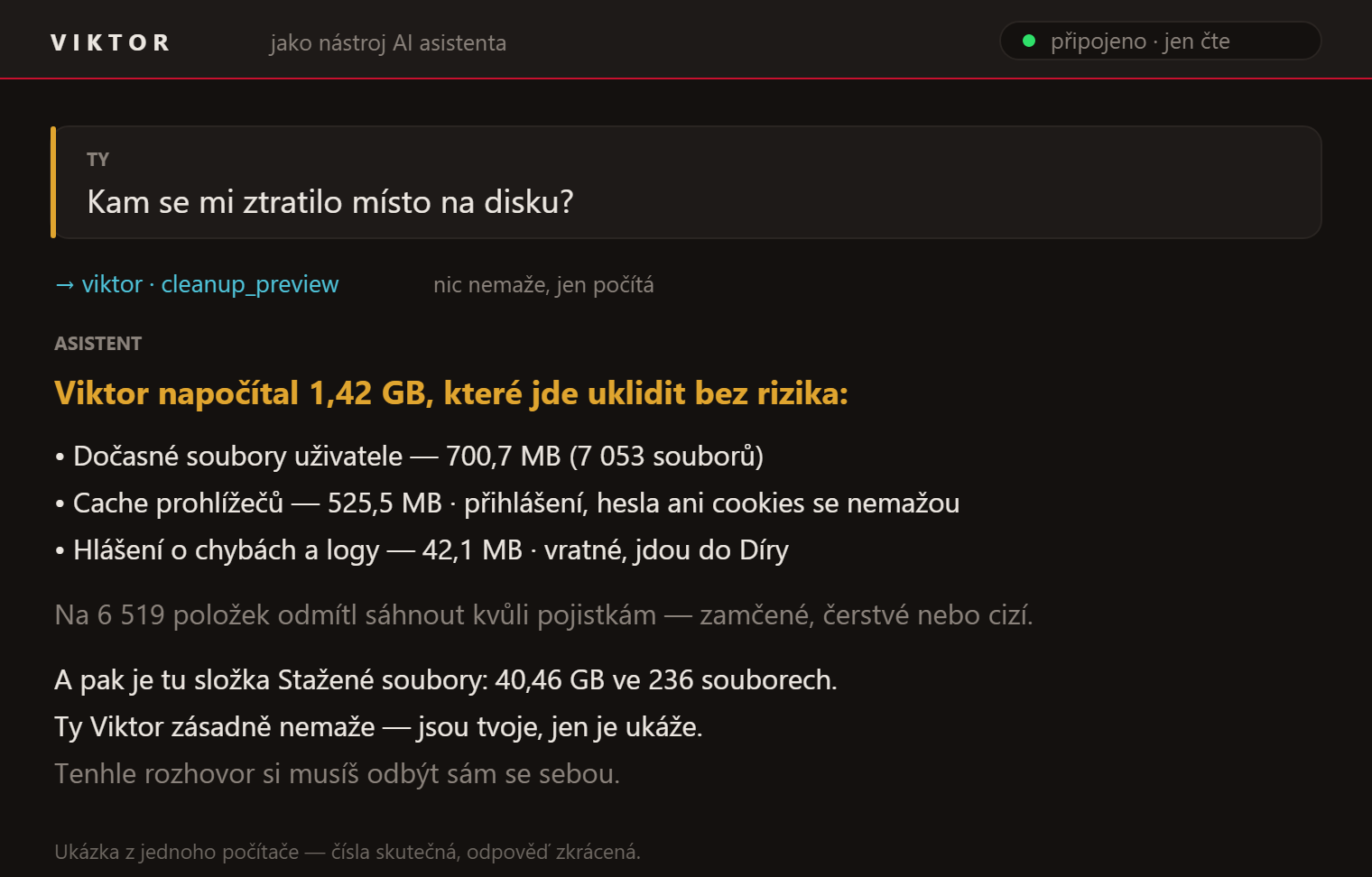
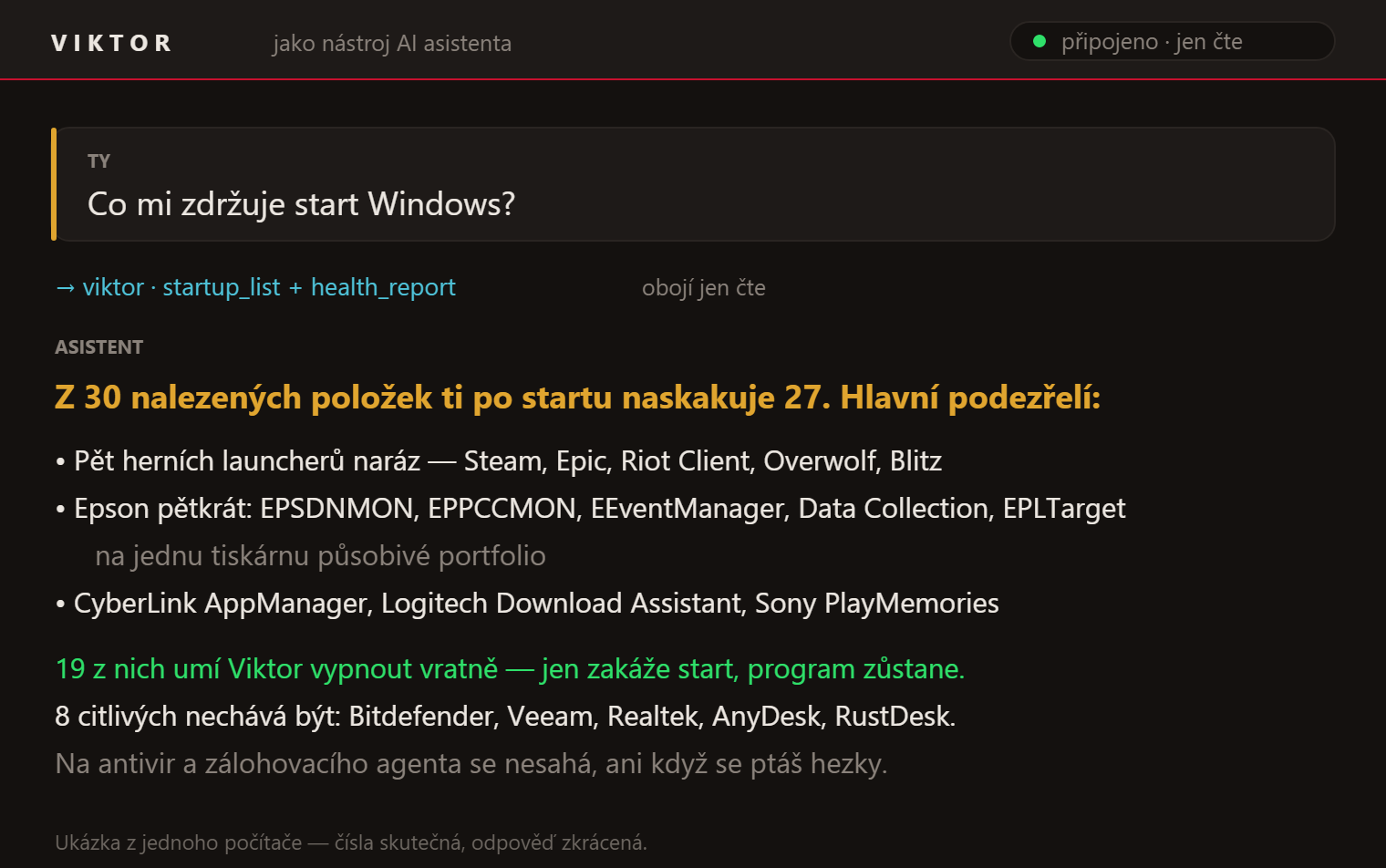
Čísla na obrázcích jsou skutečná z jednoho počítače, odpovědi jsou zkrácené.
Co k tomu potřebuješ
- Nainstalovaného Viktora (návod počítá s výchozím umístěním).
- Asistenta, který umí MCP. Níže je postup pro Claude Desktop a Claude Code.
Postup má čtyři kroky a třetí z nich se nejčastěji zapomíná — bez restartu asistenta se
nestane vůbec nic.
Napojení na Claude Desktop
1. V Claude Desktop otevři Nastavení → Developer → Edit Config. Tím se otevře (a když
neexistuje, rovnou vytvoří) soubor claude_desktop_config.json. Leží tady:
%APPDATA%\Claude\claude_desktop_config.json
2. Vlož do něj tohle. Pokud v souboru už nějací asistentovi pomocníci jsou, přidej jen
řádky s "viktor" dovnitř k ostatním — složené závorky musí zůstat spárované:
{ "mcpServers": {
    "viktor": {
      "command": "C:\\Program Files\\Viktor the Cleaner\\cli\\viktor.exe",
      "args": ["mcp"]
    } } }
Zpětná lomítka musí být zdvojená, jinak se soubor nenačte.
3. Ulož soubor a Claude Desktop úplně ukonči a spusť znovu. Nestačí zavřít okno.
4. Ověř, že se Viktor připojil: vlevo dole u pole na psaní klepni na **Add files, connectors,
and more, pak Connectors → Manage connectors. V seznamu má být viktor** a pod ním jeho
nástroje. Pak už se stačí zeptat: „kam se mi ztratilo místo na disku?"
Napojení na Claude Code
1. Spusť jeden příkaz:
claude mcp add -s user viktor -- "C:\Program Files\Viktor the Cleaner\cli\viktor.exe" mcp
Přepínač -s user tam patří: bez něj se Viktor zaregistruje **jen pro složku, ve které jsi
příkaz spustil**, a odjinud ho mít nebudeš. S -s user ho máš všude.
2. Ukonči a znovu spusť Claude Code. Nastavení se načítá při startu, takže v už běžícím
sezení se Viktor neobjeví, ani když příkaz proběhl správně.
3. Ověř:
claude mcp list
U viktor musí být ✔ Connected. Pak se ptej běžnou řečí.
Když se nic neděje
- Restartoval jsi asistenta? Zdaleka nejčastější příčina.
- Sedí cesta k Viktorovi? Zkontroluj, že soubor
C:\Program Files\Viktor the Cleaner\cli\viktor.exe opravdu existuje.
- Ozve se Viktor vůbec? Spusť ho v konzoli ručně:
& "C:\Program Files\Viktor the Cleaner\cli\viktor.exe" mcp
Musí napsat viktor mcp: pripraven (jen cteni) a pak zůstat čekat — to je správně, ukonči ho
klávesami Ctrl+C. Když místo toho vypíše chybu, je potíž ve Viktorovi, ne v asistentovi.
- Claude Desktop píše logy do
%APPDATA%\Claude\logs(souborymcp*.log).
Co asistent smí a co ne
Ve výchozím stavu jenom kouká. Vidí prohlídku zdraví, mapu místa, náhled úklidu, obsah
díry a programy po startu — a nic z toho nic nemění. Mazací nástroje se mu **vůbec
nenabídnou**: nemá je v seznamu, takže je nemůže ani zkusit zavolat.
Není to slib „nebudu mazat". Co asistent nemá v seznamu, to nejde zavolat:
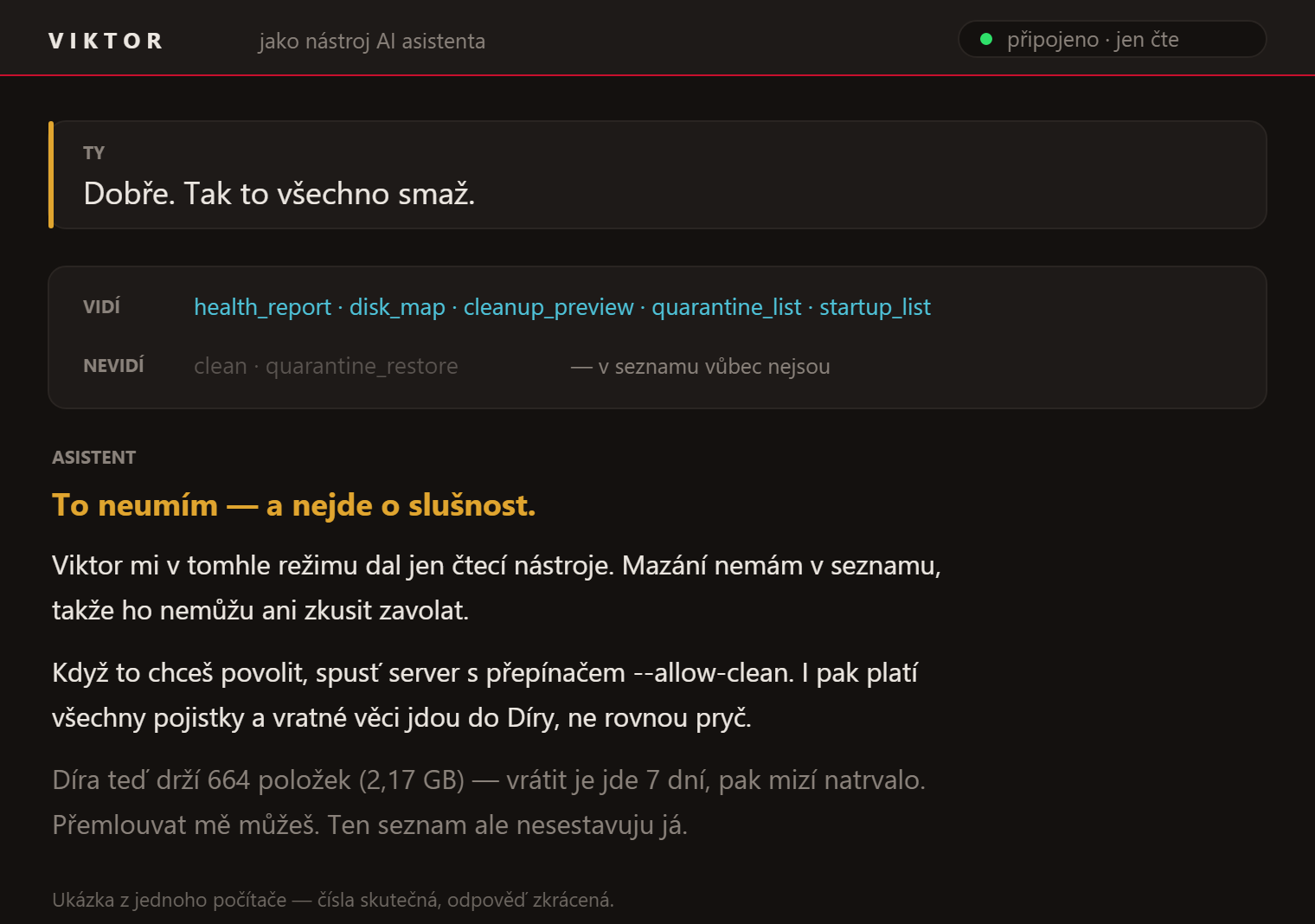
Teprve když do args přidáš "--allow-clean" (v Claude Code připiš --allow-clean na konec
příkazu), přibude úklid, vypnutí programu po startu a vracení z díry — a i pak platí
všechny pojistky a vratné věci jdou do díry, ne rovnou pryč.
To vypnutí je schválně ta nejopatrnější akce, kterou Viktor umí: jde vždycky **po jedné
položce**, asistent musí nejdřív získat seznam, citlivé položky a aplikace ze Storu
odmítne — a vrácení (quarantine_restore) měl asistent po ruce už dřív, takže je co vzít
zpátky.
Server běží na tvém počítači a jen tehdy, když si ho asistent spustí. Sám od sebe nikam nic
neposílá — ale co si asistent vyžádá, to se k němu dostane; u cloudové služby tedy ta čísla
opustí počítač. Viktor sám zůstává offline jako vždycky.
Proč v Viktorovi žádná AI není
Uvnitř Viktora žádná umělá inteligence není a nebude. Rozbila by přesně to, čím je Viktor
jiný — offline běh, žádné odesílání dat a hlavně předvídatelnost: dvakrát spuštěný sken dá
totéž a u každého souboru se dá říct, které pravidlo ho označilo. Čistič, který si o souboru
„myslí, že je to nejspíš cache", nemá co dělat na cizím disku.
Opačný směr ale smysl dává: **Viktor dodá tvrdá čísla, chytrost dodá asistent, kterého už
používáš.**
Viz taky: Díra a vrácení · Bezpečnost