SHA-256 · ViktorSetup-1.2.0.exe
275cd544f9f6bb8195e4348eff480348a4b4d195d88d931638998489f987a87c
SHA-256 · ViktorSetup-1.2.0.msi
64631bc9e7a6f7305617972bb2991f71ebe39dce4def13bb899cff69ecb6864d
SHA-256 · viktor-the-cleaner_1.2.0_amd64.deb
a20dcee6f5b73a40296e0b0e87bb6deeda4781875dd60b5ef85112946dbe1b7e
Überzeug dich, dass genau der hier der Richtige ist
Du musst mir kein Wort glauben. Bevor du den Installer startest, kannst du auf deinem eigenen PC prüfen, dass es genau der ist, den ich veröffentlicht habe — Bit für Bit, kein Blender. Die nötigen Werkzeuge hat Windows schon an Bord.
1) Datei-Fingerabdruck (SHA-256). Öffne PowerShell (oder die Eingabeaufforderung) im Ordner, in den du die Datei geladen hast — meist Downloads — und führe aus:
certutil -hashfile ViktorSetup-1.2.0.exe SHA256certutil -hashfile ViktorSetup-1.2.0.msi SHA256
Der ausgegebene Fingerabdruck muss Zeichen für Zeichen mit dem oben übereinstimmen — mit dem der Datei, die du geladen hast (.exe oder .msi). Stimmt er, hat niemand die Datei auf dem Weg zu dir angefasst. Stimmt er nicht, starte sie nicht und lade erneut.
2) Digitale Signatur. Rechtsklick auf die Datei → Eigenschaften → Reiter Digitale Signaturen. Dort muss die Signatur auf Michal Foist lauten, mit Zeitstempel. Wer es per Befehl mag, prüft dasselbe in PowerShell:
Get-AuthenticodeSignature .\ViktorSetup-1.2.0.exe | Format-List Status, SignerCertificateGet-AuthenticodeSignature .\ViktorSetup-1.2.0.msi | Format-List Status, SignerCertificate
Eine Zeile Status: Valid und der Name CN=Michal Foist bedeuten: Die Datei ist von mir signiert und seit der Signatur um kein einziges Byte verändert. Hätte jemand daran manipuliert, erklärt Windows die Signatur für ungültig.
Beim ersten Start zeigt Windows SmartScreen eventuell ein blaues Fenster („Der Computer wurde durch Windows geschützt“). Das ist bei einem frisch veröffentlichten Programm normal — klicke auf Weitere Informationen → Trotzdem ausführen. Der Installer ist signiert, und die Warnung verschwindet mit steigender Downloadzahl von selbst.
Was Viktor aufräumt
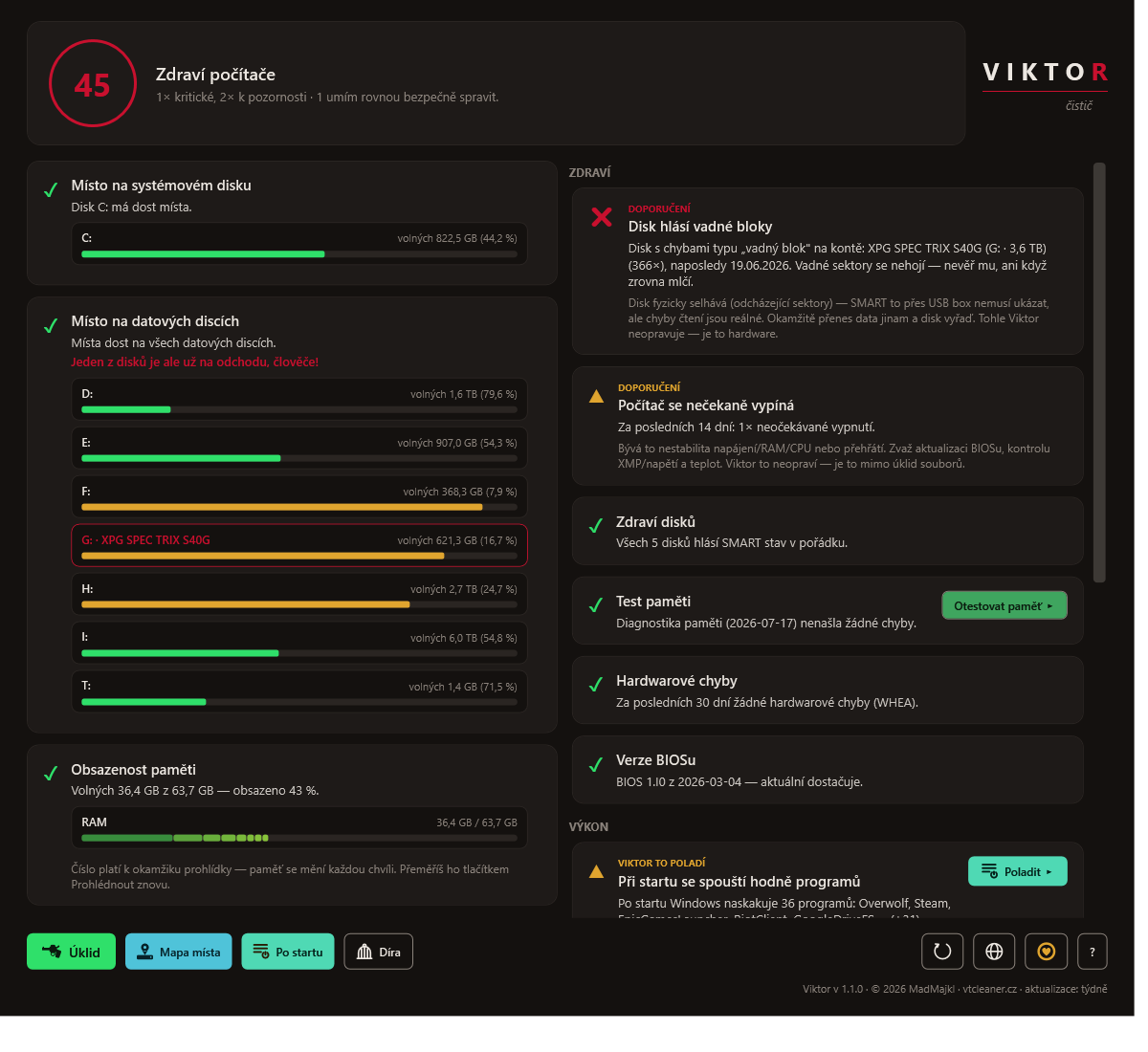
- Zustandsprüfung — geht den PC durch und sagt verständlich, was ihn bremst.
- Aufräumen — löscht temporäre und übrig gebliebene Dateien sicher, mit Vorschau.
- Speicherplatz-Karte — zeigt, was wirklich die Platte füllt, von groß nach klein.
- Autostart-Programme — beruhigt, was mit Windows startet.
- Das Loch — ein vorübergehendes Gefängnis für den weggeräumten Kram.
- Spricht mit deinem KI-Assistenten — neu ab 1.0.5. Viktor lässt sich in Claude Desktop und Claude Code einbinden (über MCP), und du fragst einfach in normaler Sprache: „Wo ist mein Speicherplatz hin?“ Standardmäßig liest er nur — die Löschwerkzeuge bekommt der Assistent gar nicht erst angeboten. So richtest du es ein
Details und Anleitungen findest du in der Hilfe (sechs Sprachen).
Mehr von uns
Viktor ist nicht das Einzige, was wir gebaut haben. Nichts davon ist Fremdwerbung — das sind unsere eigenen Projekte.
Was die Leute sagen
Rückmeldungen, die mir Leute direkt aus der App geschickt und zur Veröffentlichung freigegeben haben. Ich lasse sie genau so, wie sie ankamen — in der Originalsprache und unverändert.