SHA-256 · ViktorSetup-1.2.0.exe
275cd544f9f6bb8195e4348eff480348a4b4d195d88d931638998489f987a87c
SHA-256 · ViktorSetup-1.2.0.msi
64631bc9e7a6f7305617972bb2991f71ebe39dce4def13bb899cff69ecb6864d
SHA-256 · viktor-the-cleaner_1.2.0_amd64.deb
a20dcee6f5b73a40296e0b0e87bb6deeda4781875dd60b5ef85112946dbe1b7e
Asegúrate de que este es el bueno
No hace falta que me creas. Antes de ejecutar el instalador, puedes comprobar en tu propio PC que es exactamente el que publiqué — bit a bit, sin impostores. Las herramientas que necesitas ya vienen en Windows.
1) Huella del archivo (SHA-256). Abre PowerShell (o el Símbolo del sistema) en la carpeta donde guardaste el archivo — normalmente Descargas — y ejecuta:
certutil -hashfile ViktorSetup-1.2.0.exe SHA256certutil -hashfile ViktorSetup-1.2.0.msi SHA256
La huella mostrada debe coincidir carácter por carácter con la de arriba — la del archivo que descargaste (.exe o .msi). Si coincide, nadie tocó el archivo por el camino. Si no, no lo ejecutes y descárgalo de nuevo.
2) Firma digital. Clic derecho en el archivo → Propiedades → pestaña Firmas digitales. Debe estar firmado por Michal Foist con marca de tiempo. Si prefieres la consola, comprueba lo mismo en PowerShell:
Get-AuthenticodeSignature .\ViktorSetup-1.2.0.exe | Format-List Status, SignerCertificateGet-AuthenticodeSignature .\ViktorSetup-1.2.0.msi | Format-List Status, SignerCertificate
Una línea Status: Valid y el nombre CN=Michal Foist significan que el archivo está firmado por mí y no ha cambiado ni un byte desde entonces. Si alguien lo hubiera manipulado, Windows declararía la firma como no válida.
Al ejecutarlo por primera vez, Windows SmartScreen puede mostrar una ventana azul (« Windows protegió tu PC »). Es normal en un programa recién publicado — pulsa Más información → Ejecutar de todas formas. El instalador está firmado y el aviso desaparece solo a medida que crecen las descargas.
Qué limpia Viktor
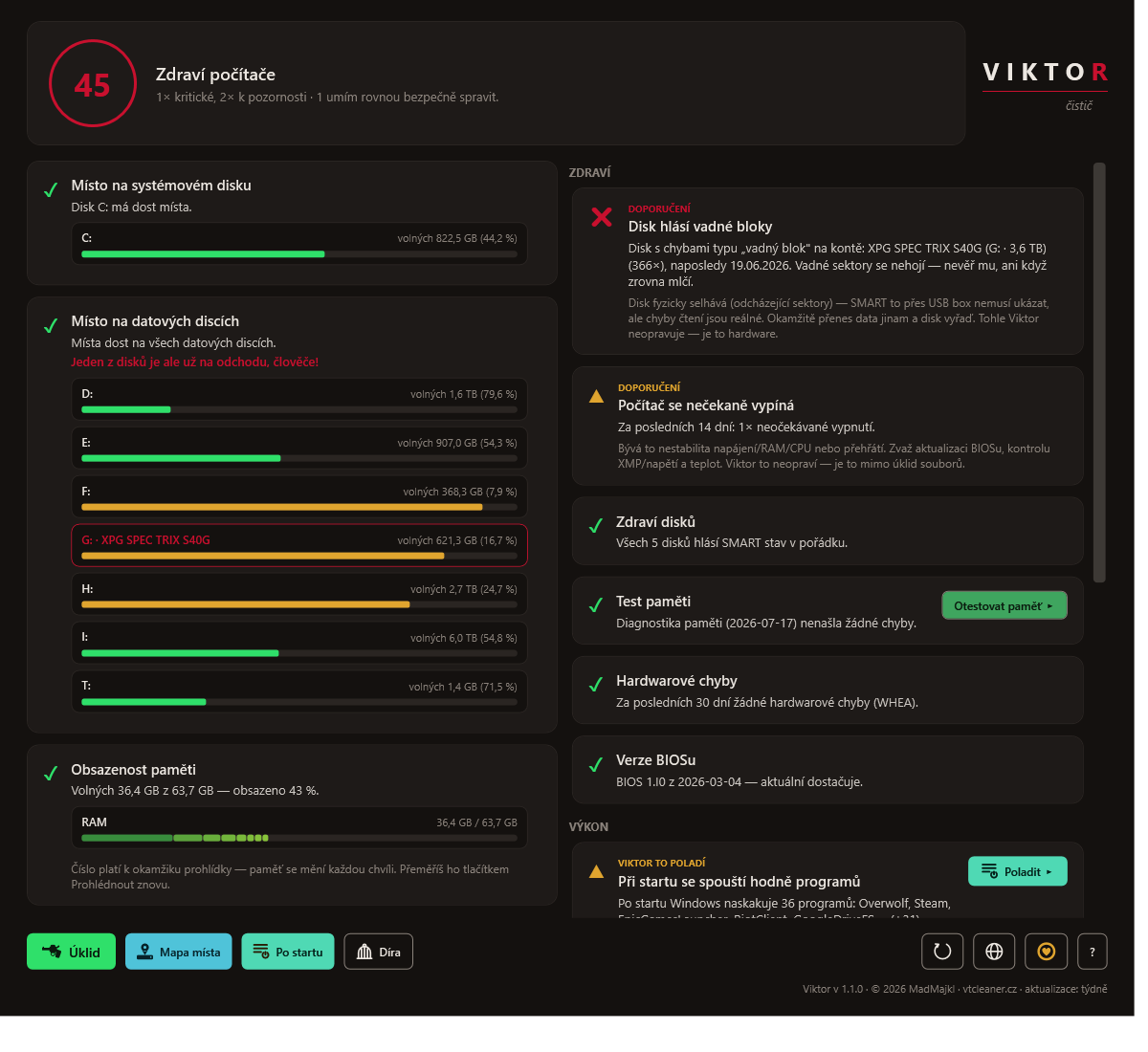
- Chequeo de estado — recorre el PC y dice con claridad qué lo frena.
- Limpieza — borra de forma segura los archivos temporales y residuales, con vista previa.
- Mapa del espacio — muestra qué ocupa de verdad el disco, de mayor a menor.
- Programas de inicio — calma lo que arranca con Windows.
- El Hoyo — una cárcel temporal para la basura retirada.
- Habla con tu asistente de IA — novedad desde la 1.0.5. Viktor se conecta a Claude Desktop y Claude Code (por MCP), así que basta con preguntar «¿adónde se fue el espacio del disco?» en lenguaje normal. Por defecto solo lee: las herramientas de limpieza ni siquiera se le ofrecen al asistente. Cómo conectarlo
Detalles y guías en la ayuda (seis idiomas).
Más cosas nuestras
Viktor no es lo único que hemos hecho. Nada de esto es publicidad de terceros — son proyectos propios.
Lo que dice la gente
Comentarios que me enviaron directamente desde la aplicación autorizando su publicación. Los dejo tal y como llegaron — en su idioma original y sin editar.