SHA-256 · ViktorSetup-1.2.0.exe
275cd544f9f6bb8195e4348eff480348a4b4d195d88d931638998489f987a87c
SHA-256 · ViktorSetup-1.2.0.msi
64631bc9e7a6f7305617972bb2991f71ebe39dce4def13bb899cff69ecb6864d
SHA-256 · viktor-the-cleaner_1.2.0_amd64.deb
a20dcee6f5b73a40296e0b0e87bb6deeda4781875dd60b5ef85112946dbe1b7e
Assure-toi que c'est bien le bon
Ne me crois pas sur parole. Avant de lancer l'installateur, tu peux vérifier sur ton PC que c'est exactement celui que j'ai publié — bit pour bit, aucun imposteur. Les outils nécessaires sont déjà dans Windows.
1) Empreinte du fichier (SHA-256). Ouvre PowerShell (ou l'Invite de commandes) dans le dossier où tu as enregistré le fichier — en général Téléchargements — et lance :
certutil -hashfile ViktorSetup-1.2.0.exe SHA256certutil -hashfile ViktorSetup-1.2.0.msi SHA256
L'empreinte affichée doit correspondre caractère par caractère à celle ci-dessus — celle du fichier que tu as téléchargé (.exe ou .msi). Si elle correspond, personne n'a touché au fichier en chemin. Sinon, ne le lance pas et retélécharge.
2) Signature numérique. Clic droit sur le fichier → Propriétés → onglet Signatures numériques. La signature doit être au nom de Michal Foist avec un horodatage. Si tu préfères la ligne de commande, vérifie la même chose dans PowerShell :
Get-AuthenticodeSignature .\ViktorSetup-1.2.0.exe | Format-List Status, SignerCertificateGet-AuthenticodeSignature .\ViktorSetup-1.2.0.msi | Format-List Status, SignerCertificate
Une ligne Status: Valid et le nom CN=Michal Foist signifient que le fichier est signé par moi et n'a pas changé d'un seul octet depuis. Si quelqu'un l'avait modifié, Windows déclarerait la signature invalide.
Au premier lancement, Windows SmartScreen peut afficher une fenêtre bleue (« Windows a protégé votre ordinateur »). C'est normal pour un programme fraîchement publié — clique sur Informations complémentaires → Exécuter quand même. L'installateur est signé, et l'avertissement disparaît de lui-même à mesure des téléchargements.
Ce que Viktor nettoie
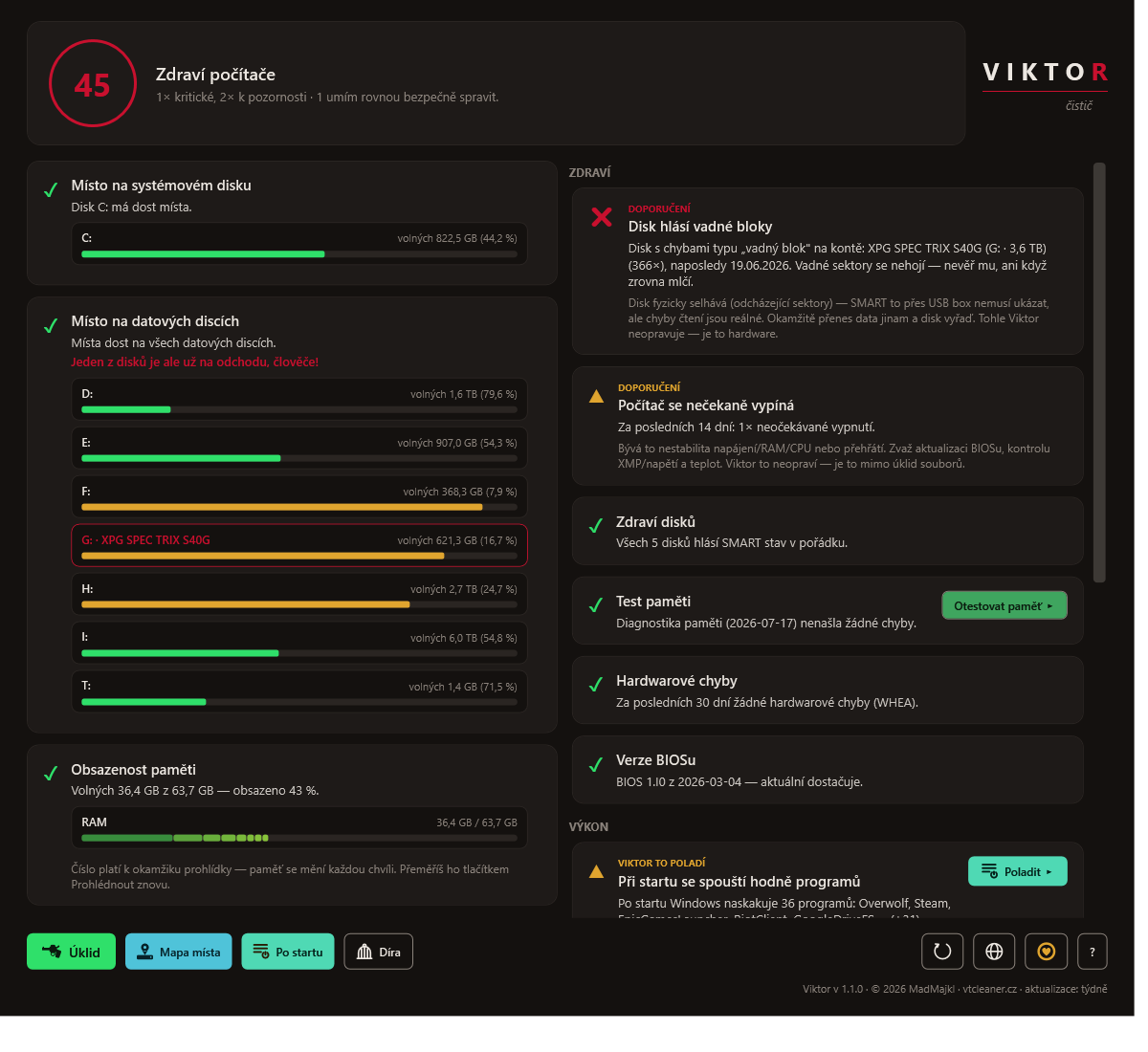
- Bilan de santé — passe le PC en revue et dit clairement ce qui le ralentit.
- Nettoyage — supprime en sécurité les fichiers temporaires et résiduels, avec un aperçu d'abord.
- Carte de l'espace — montre ce qui remplit vraiment le disque, du plus grand au plus petit.
- Programmes au démarrage — calme ce qui se lance avec Windows.
- Le Trou — une prison temporaire pour le fatras rangé.
- Parle à ton assistant IA — nouveau depuis la 1.0.5. Viktor se branche sur Claude Desktop et Claude Code (via MCP) : tu demandes simplement « où est passée la place sur mon disque ? ». Par défaut, il se contente de lire — les outils de nettoyage ne sont même pas proposés à l'assistant. Comment le brancher
Détails et guides dans l'aide (six langues).
Autres projets
Viktor n'est pas la seule chose que nous avons construite. Rien ici n'est de la publicité tierce — ce sont nos propres projets.
Ce que disent les gens
Retours que des gens m'ont envoyés directement depuis l'application en autorisant leur publication. Je les laisse exactement tels qu'ils sont arrivés — dans leur langue d'origine et sans retouche.