Prohlídka zdraví počítače
Než Viktor něco uklidí, umí se nejdřív podívat, jak na tom počítač je. Prohlídka je
čistě „read-only" — jen čte, nic nemění. Výsledek shrne do skóre 0–100 a seznamu nálezů.
Co Viktor kontroluje
| Oblast | Co zjistí |
|---|---|
| Místo na systémovém disku | kolik je volného na systémovém disku, i s pruhem zaplnění (tohle umí Viktor sám uklidit) |
| Místo na datových discích | jestli nedochází místo na ostatních discích — každý disk má pruh zaplnění; Viktor na tvá data nesahá, ale jedním klikem otevře Mapu místa, ať vidíš, kam se místo podělo |
| Zdraví disku (SMART) | deklarovaný stav; interním diskům (NVMe/SATA) věří i bez admin práv, u USB boxů upřímně přizná „nevidím dovnitř" |
| Chyby disku | reálné chyby čtení z deníku událostí (vadné bloky) |
| Systémový disk: SSD vs HDD | jestli Windows běží na SSD — přechod z plotnového disku je největší reálné zrychlení |
| TRIM (údržba SSD) | jestli má SSD zapnutý TRIM (bez něj časem zpomaluje) |
| Rychlost RAM | jestli neběží pod své možnosti (vypnuté XMP/EXPO) |
| Osazení paměti (kanály) | jestli RAM jede víckanálově; jeden modul = poloviční propustnost |
| Test paměti | výsledek Diagnostiky paměti Windows, když ji spustíš — a nabídku ji spustit má Viktor po ruce pořád, i když už jednou proběhla |
| Obsazenost paměti | kolik RAM je právě volné a jak je na tom systém se svým limitem; hlásí se, teprve když je málo obojího |
| Neočekávaná vypnutí | tvrdé resety a modré obrazovky (BSOD) z deníku |
| Hardwarové chyby (WHEA) | opravené i fatální chyby paměti/CPU/PCIe |
| Takt procesoru | jestli smí CPU na plný/turbo takt, nebo ho škrtí nastavení napájení (max. stav < 100 % / vypnutý boost) |
| Napájecí plán | jestli „Úsporný režim" zbytečně nebrzdí procesor |
| Stáří BIOSu | upozorní na hodně starý firmware |
| Programy po startu | kolik věcí zpomaluje start (víc zde) |
Pruhy zaplnění a označený marod
Pruh u každého disku barví zaplnění: do 75 % zelená, od 75 % oranžová, od 95 %
červená. A když některý disk fyzicky hlásí potíže (SMART, nebo vadné bloky
v deníku událostí — to chytí i disky v USB boxu, kam SMART nevidí), Viktor ho
v přehledu místa označí červeným rámečkem a modelem, ať je na první pohled
vidět, o který kus železa jde. Samotné varování s vysvětlením najdeš v kartě
o chybách disku — tady se nic neopakuje.
Kronika disků: deník událostí jmenuje disky jen číslem — a čísla se po
restartu přehazují (hlavně u USB boxů). Viktor proto starší chyby přiřazuje
podle záznamů z doby, kdy vznikly: z vlastní kroniky a ze systémového
deníku Windows, který si připojené disky eviduje měsíce zpátky — takže vadný
disk pozná jménem i hned po instalaci. A protože vadné sektory se nehojí,
jednou prokázaný marod zůstává označený (podle sériového čísla), i když
staré chyby z deníku vyprší — přestane se hlásit až po odpojení disku.
Když záznam není, Viktor poctivě řekne, že disk už nejde dohledat — nikdy
netipuje a nikdy neobviní nevinný disk.
Skóre je poctivé
Start na 100, za každý nález se odečte podle závažnosti (kritické −40, k pozornosti −15,
informace −3). Žádná inflace, žádné dark patterns. Semafor: zelená ≥ 80, žlutá 50–79, červená < 50.
Skóre počítá jen ZDRAVÍ, ne VÝKON
Nálezy odpovídají na dvě různé otázky — a jen jedna z nich je skóre:
- ZDRAVÍ — „je stroj v pořádku?" Vadné bloky, SMART, neočekávaná vypnutí, chyby WHEA,
docházející místo, stáří BIOSu. Tohle body bere.
- VÝKON — „je nastavený naplno?" TRIM, rychlost a kanály paměti, obsazenost paměti,
napájecí plán, takt procesoru, SSD vs HDD a programy po startu. Nic z toho není rozbité,
jen se to dá nastavit líp. Body to nebere nikdy.
Dřív se sčítalo obojí dohromady, takže zdravému počítači klesalo skóre kvůli laditelnému
parametru — třeba −15 za osm programů po startu. To je přísnost bez důvodu: pomalejší
start není nemocný počítač.
Co body nebere také
- Co se nepodařilo zjistit — Viktor radši přizná, že neví, než aby hádal.
- Provozní stav Viktora samotného — třeba že věcem v Díře běží lhůta. Že máš něco
v karanténě, není porucha počítače. Proto tenhle údaj ani nevisí mezi nálezy: najdeš
ho u tlačítka Díry, kam patří.
Obsazenost paměti (a proč nebere body)
V appce ji najdeš vlevo pod disky, v příkazové řádce v sekci VÝKON — živý údaj, kolik
RAM je právě volné. A pruh u něj není jednolitý:
je rozdělený na díly podle toho, co paměť zabírá. Sedm největších programů a k tomu
zbytek (systém, ovladače, všechno drobné). Najeď na něj myší a vypadne seznam s čísly,
včetně toho, v kolika procesech program běží — prohlížeč jich mívá přes dvacet.
Díly sedí na obsazenou paměť přesně, protože zbytek se dopočítává. Working Set totiž
počítá sdílené knihovny u každého procesu znovu, takže prostý součet by pruh přetekl.
Díly se barví podle toho, kde na pruhu leží — vlevo tmavá zeleň, doprava přes jantar
k oranžové a červené. Barva tedy neříká nic o programu: tentýž Spotify je zelený na
prázdném stroji a oranžový na plném. A protože se poloha měří z celé šířky pruhu, na
poloprázdné paměti se doprava nikdo k červené nedostane — **červená znamená „paměť je
opravdu plná", ne „tenhle program je nejhorší".**
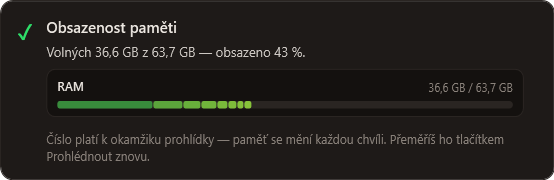
Slouží to k vysvětlení, ne k trestání: plná paměť sama o sobě není závada. Windows si nevyužitou paměť
schválně bere na cache — počítač, který má RAM prázdnou, ji jen plýtvá.
Viktor proto:
- měří dostupnou paměť, ne „volnou" (dostupná = volná + to, co jde okamžitě uvolnit),
- ozve se, teprve když je málo dostupné paměti a zároveň má systém vyčerpaný svůj limit —
jedno bez druhého ještě nic neznamená,
- nikdy za to nesnižuje skóre zdraví.
Když se ozve, řekne rovnou i co s tím: nejvíc pomůže omezit, co startuje samo —
a rovnou vedle je seznam programů po startu.
Číslo platí k okamžiku prohlídky. Paměť se mění každou chvíli, takže když chceš
vidět aktuální stav, přeměříš ho tlačítkem Prohlédnout znovu — kolečko
v dolní liště vpravo, hned vedle globusu. Prohlídka se jinak spouští při startu
Viktora a po každé akci.
Kdo nález řeší
- „Úklid" — když dochází místo; vede do okna Úklid, kde si vybereš, co pustit k vodě.
- „Poladit" — programy po startu; Viktor je vypne bezpečně a vratně, program zůstane nainstalovaný.
- „Doporučení" — hardware/firmware (BIOS, XMP, SSD, napájecí plán); Viktor jen poradí, nesahá na to.
Kontroly typu „běží hardware naplno?" (SSD, kanály RAM, napájecí plán, TRIM, takt CPU) jen **čtou
nastavení** — žádné zdržující benchmarky ani měření naslepo, jen poctivá rada, co zlepšit.
Pozn.: u procesoru se nekoukáme na okamžitý takt (ten schválně kolísá — v klidu klesá, to je
správně). Sledujeme jen, jestli ho nastavení napájení nedrží uměle dole (max. stav < 100 %,
vypnutý boost) — teprve to znamená „nejede, jak by mohl".
Proč úklid neoslepí prohlídku
Prohlídka čte Windows Event Log. Ten Viktor nikdy nemaže (ani „úklidem logů" —
viz retence). Tvoje diagnostická historie tak zůstává nedotčená.