Bilan de santé du PC
Avant de nettoyer quoi que ce soit, Viktor sait d'abord regarder comment se porte l'ordinateur. Le bilan est purement en lecture seule — il ne fait que lire, ne change rien. Le résultat est résumé en un score 0–100 et une liste de constats.
Ce que Viktor vérifie
| Domaine | Ce qu'il détecte |
|---|---|
| Espace sur le disque système | combien il reste de libre sur le disque système, avec une barre de remplissage (ça, Viktor sait le nettoyer lui-même) |
| Espace sur les disques de données | si l'espace vient à manquer sur les autres disques — chaque disque a une barre ; Viktor ne touche pas à tes données, mais ouvre en un clic la Carte de l'espace pour voir où est passé l'espace |
| Santé du disque (SMART) | l'état déclaré ; il fait confiance aux disques internes (NVMe/SATA) même sans droits admin, pour les boîtiers USB il admet honnêtement « je ne vois pas dedans » |
| Erreurs de disque | vraies erreurs de lecture du journal d'événements (blocs défectueux) |
| Disque système : SSD vs HDD | si Windows tourne sur un SSD — passer d'un disque à plateaux est la plus grande accélération réelle |
| TRIM (entretien SSD) | si le SSD a le TRIM activé (sans lui, il ralentit avec le temps) |
| Vitesse de la RAM | si elle tourne en dessous de son potentiel (XMP/EXPO désactivé) |
| Peuplement mémoire (canaux) | si la RAM tourne en multicanal ; un seul module = moitié de la bande passante |
| Test mémoire | le résultat du Diagnostic de mémoire Windows, quand tu le lances — et la proposition de le lancer reste à portée de main pour de bon, même après un premier passage |
| Mémoire utilisée | combien de RAM est libre à l'instant et où en est le système par rapport à sa propre limite ; il ne se manifeste que si les deux sont bas |
| Arrêts inattendus | resets brutaux et écrans bleus (BSOD) du journal |
| Erreurs matérielles (WHEA) | erreurs corrigées et fatales de mémoire/CPU/PCIe |
| Fréquence du processeur | si le CPU peut atteindre sa pleine fréquence/turbo, ou si un réglage d'alimentation le bride (état max < 100 % / boost désactivé) |
| Mode d'alimentation | si le « Mode économie » freine inutilement le processeur |
| Âge du BIOS | avertit d'un firmware très ancien |
| Programmes au démarrage | combien de choses ralentissent le démarrage (plus ici) |
Barres de remplissage et le disque défaillant signalé
La barre de chaque disque se colore selon le remplissage : jusqu'à 75 % vert, à partir de 75 % orange, à partir de 95 % rouge. Et quand un disque signale physiquement un souci (SMART, ou blocs défectueux dans le journal — ça attrape même les disques en boîtier USB où SMART ne voit pas), Viktor le signale dans l'aperçu de l'espace avec un cadre rouge et le nom du modèle, pour qu'on voie au premier coup d'œil de quel bout de ferraille il s'agit. L'avertissement lui-même avec l'explication est dans la carte des erreurs de disque — rien ne se répète ici.
Chronique des disques : le journal d'événements ne nomme les disques que par un numéro — et les numéros sont réattribués après un redémarrage (surtout avec les boîtiers USB). Viktor attribue donc les erreurs anciennes selon les enregistrements de l'époque où elles sont survenues : sa propre chronique et le journal système Windows, qui tient l'historique des disques connectés des mois en arrière — il reconnaît donc un disque défectueux par son nom même juste après l'installation. Et comme les secteurs défectueux ne guérissent pas, un disque une fois prouvé défaillant reste signalé (par son numéro de série) même après expiration des vieilles erreurs — il cesse de signaler seulement après débranchement du disque. Sans enregistrement, Viktor dit honnêtement que le disque n'est plus traçable — il ne devine jamais et n'accuse jamais un disque innocent.
Le score est honnête
Départ à 100, chaque constat retire selon la gravité (critique −40, à surveiller −15, info −3). Aucune inflation, aucun dark pattern. Feu tricolore : vert ≥ 80, jaune 50–79, rouge < 50.
Le score ne compte que la SANTÉ, pas la PERFORMANCE
Les constats répondent à deux questions différentes — et une seule d'entre elles est le score :
- SANTÉ — « la machine va-t-elle bien ? » Blocs défectueux, SMART, arrêts inattendus,
erreurs WHEA, espace qui manque, âge du BIOS. Cela retire des points.
- PERFORMANCE — « est-elle réglée à plein régime ? » TRIM, vitesse et canaux de la
mémoire, mémoire utilisée, mode d'alimentation, fréquence du processeur, SSD ou disque
dur et programmes au démarrage. Rien n'est cassé, cela peut seulement être mieux réglé.
Cela ne retire jamais de points.
Auparavant les deux étaient additionnés, si bien qu'une machine saine perdait des points à
cause d'un réglage — par exemple −15 pour huit programmes au démarrage. C'est une sévérité
sans raison : un démarrage plus lent n'est pas une machine malade.
Ce qui ne retire pas de points non plus
- Ce qui n'a pas pu être déterminé — Viktor préfère admettre qu'il ne sait pas plutôt
que deviner.
- L'état de fonctionnement de Viktor lui-même — par exemple le rappel que le délai des
éléments du Trou approche. Avoir quelque chose en quarantaine n'est pas une panne. C'est
pourquoi cela ne figure plus parmi les constats : vous le trouverez **près du bouton du
Trou**, à sa place.
Mémoire utilisée (et pourquoi elle ne retire aucun point)
Dans l’application vous la trouverez à gauche, sous les disques ; en ligne de commande dans PERFORMANCE — une valeur vivante : combien de RAM est libre à l’instant. Et sa barre n’est pas d’un seul tenant : elle est découpée en parts selon ce qui occupe la mémoire. Les sept plus gros programmes, plus le reste (système, pilotes, tout le menu fretin). Passez la souris dessus et une liste chiffrée apparaît, avec le nombre de processus dans lesquels tourne le programme — un navigateur en a souvent plus de vingt.
Les parts font exactement la mémoire occupée, parce que le reste est recalculé, pas additionné. Le Working Set compte les bibliothèques partagées pour chaque processus : une simple somme ferait déborder la barre.
Les parts sont colorées selon leur position sur la barre — vert foncé à gauche, puis
ambre, orange et rouge vers la droite. La couleur ne dit donc rien du programme : le même
Spotify est vert sur une machine vide et orange sur une machine pleine. Et comme la
position se mesure sur toute la largeur de la barre, rien n'atteint le rouge sur une
machine à moitié vide — **le rouge veut dire « la mémoire est vraiment pleine », pas
« ce programme est le pire ».**
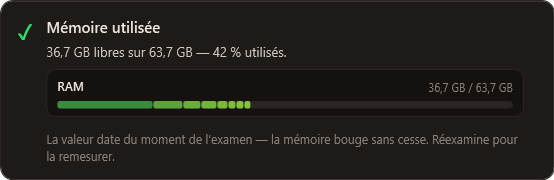
Elle est là pour expliquer, pas pour punir : une mémoire pleine n’est pas un défaut en soi. Windows utilise délibérément la mémoire inoccupée pour le cache — un PC dont la RAM est vide ne fait que la gaspiller.
Viktor donc :
- mesure la mémoire disponible, pas la « libre » (disponible = libre plus ce qui peut être libéré immédiatement),
- ne se manifeste que quand il y a peu de mémoire disponible et qu’en même temps le système a épuisé sa propre limite — l’un sans l’autre ne veut encore rien dire,
- ne baisse jamais le score de santé pour autant.
Quand il se manifeste, il dit tout de suite quoi faire : ce qui aide le plus, c’est de réduire ce qui démarre tout seul — et la liste des programmes au démarrage est juste à côté.
Le chiffre vaut au moment du bilan. La mémoire change à chaque instant, donc pour voir l’état actuel, remesure-le avec Réexaminer — la flèche circulaire en bas à droite de la barre, juste à côté du globe. Sinon le bilan se lance au démarrage de Viktor et après chaque action.
Qui règle un constat
- « Nettoyage » — quand l'espace manque ; ouvre la fenêtre Nettoyage où vous choisissez ce qui part.
- « Ajuster » — les programmes au démarrage ; Viktor les désactive de façon sûre et réversible, le programme reste installé.
- « Recommandation » — matériel/firmware (BIOS, XMP, SSD, mode d'alimentation) ; Viktor ne fait que conseiller, il n'y touche pas.
Les vérifications du type « le matériel tourne-t-il à fond ? » (SSD, canaux RAM, mode d'alimentation, TRIM, fréquence CPU) ne font que lire des réglages — pas de benchmarks qui traînent ni de mesures à l'aveugle, juste un conseil honnête sur ce qu'il y a à améliorer.
Note : pour le processeur, on ne regarde pas la fréquence instantanée (elle fluctue exprès — au repos elle baisse, c'est normal). On surveille seulement si un réglage d'alimentation la maintient artificiellement basse (état max < 100 %, boost désactivé) — c'est seulement ça qui signifie « ne tourne pas comme il pourrait ».
Pourquoi le nettoyage n'aveugle pas le bilan
Le bilan lit le Journal d'événements Windows. Viktor ne le supprime jamais (pas même avec un « nettoyage des journaux » — voir rétention). Ton historique de diagnostic reste ainsi intact.