Chequeo de salud del PC
Antes de limpiar nada, Viktor sabe mirar primero cómo está el ordenador. El chequeo es puramente de solo lectura — solo lee, no cambia nada. El resultado lo resume en una puntuación 0–100 y una lista de hallazgos.
Qué comprueba Viktor
| Área | Qué averigua |
|---|---|
| Espacio en el disco del sistema | cuánto queda libre en el disco del sistema, con barra de llenado (esto Viktor lo sabe limpiar él mismo) |
| Espacio en los discos de datos | si se está agotando el espacio en los otros discos — cada disco tiene barra; Viktor no toca tus datos, pero con un clic abre el Mapa del espacio para ver adónde fue a parar |
| Salud del disco (SMART) | el estado declarado; confía en los discos internos (NVMe/SATA) incluso sin permisos de admin, con las cajas USB admite con honestidad «no veo dentro» |
| Errores de disco | errores reales de lectura del registro de eventos (bloques dañados) |
| Disco del sistema: SSD vs HDD | si Windows corre en un SSD — pasar de un disco de platos es la mayor aceleración real |
| TRIM (mantenimiento SSD) | si el SSD tiene el TRIM activado (sin él se ralentiza con el tiempo) |
| Velocidad de la RAM | si corre por debajo de sus posibilidades (XMP/EXPO desactivado) |
| Población de memoria (canales) | si la RAM va en multicanal; un solo módulo = la mitad del ancho de banda |
| Prueba de memoria | el resultado del Diagnóstico de memoria de Windows, cuando lo ejecutas — y la opción de lanzarlo sigue a mano para siempre, aunque ya se haya ejecutado una vez |
| Memoria en uso | cuánta RAM está libre ahora mismo y cómo anda el sistema frente a su propio límite; solo avisa cuando escasean las dos cosas |
| Apagados inesperados | reinicios bruscos y pantallas azules (BSOD) del registro |
| Errores de hardware (WHEA) | errores corregidos y fatales de memoria/CPU/PCIe |
| Frecuencia del procesador | si la CPU puede llegar a su frecuencia plena/turbo, o si un ajuste de energía la limita (estado máx. < 100 % / boost desactivado) |
| Plan de energía | si el «Modo de ahorro» frena el procesador sin necesidad |
| Antigüedad de la BIOS | avisa de un firmware muy viejo |
| Programas al inicio | cuántas cosas ralentizan el arranque (más aquí) |
Barras de llenado y el disco averiado señalado
La barra de cada disco se colorea por el llenado: hasta 75 % verde, desde 75 % naranja, desde 95 % rojo. Y cuando un disco avisa físicamente de problemas (SMART, o bloques dañados en el registro — esto pilla incluso discos en caja USB donde SMART no ve), Viktor lo señala en el resumen de espacio con un marco rojo y el nombre del modelo, para que se vea de un vistazo de qué trozo de hierro se trata. La advertencia en sí con la explicación está en la tarjeta de errores de disco — aquí no se repite nada.
Crónica de discos: el registro de eventos nombra los discos solo por número — y los números se reordenan tras un reinicio (sobre todo con cajas USB). Por eso Viktor asigna los errores antiguos según los registros de la época en que ocurrieron: de su propia crónica y del registro del sistema de Windows, que lleva meses de historial de los discos conectados — así reconoce un disco defectuoso por su nombre incluso justo tras la instalación. Y como los sectores dañados no sanan, un disco una vez demostrado averiado sigue señalado (por su número de serie) aunque expiren los errores viejos — deja de avisar solo tras desconectar el disco. Cuando no hay registro, Viktor dice con honestidad que el disco ya no se puede rastrear — nunca adivina ni acusa a un disco inocente.
La puntuación es honesta
Empieza en 100, por cada hallazgo se resta según la gravedad (crítico −40, a vigilar −15, info −3). Sin inflación, sin dark patterns. Semáforo: verde ≥ 80, amarillo 50–79, rojo < 50.
La puntuación solo cuenta la SALUD, no el RENDIMIENTO
Los hallazgos responden a dos preguntas distintas — y solo una de ellas es la puntuación:
- SALUD — «¿está bien la máquina?» Bloques defectuosos, SMART, apagados inesperados,
errores WHEA, espacio que se agota, antigüedad de la BIOS. Esto sí resta puntos.
- RENDIMIENTO — «¿está configurada a pleno rendimiento?» TRIM, velocidad y canales de
la memoria, memoria en uso, plan de energía, frecuencia del procesador, SSD frente a HDD
y programas de inicio. Nada de esto está roto, solo se puede configurar mejor. Esto
nunca resta puntos.
Antes se sumaban ambas cosas, así que un ordenador sano perdía puntos por un ajuste — por
ejemplo −15 por ocho programas de inicio. Eso es severidad sin motivo: un arranque más
lento no es un ordenador enfermo.
Qué tampoco resta puntos
- Lo que no se pudo determinar — Viktor prefiere admitir que no lo sabe antes que
adivinar.
- El estado de funcionamiento del propio Viktor — como el aviso de que a las cosas del
Hoyo se les acaba el plazo. Tener algo en cuarentena no es una avería del ordenador. Por
eso ya no está entre los hallazgos: lo encontrará junto al botón del Hoyo, donde le
corresponde.
Memoria en uso (y por qué no resta puntos)
En la aplicación la encontrarás a la izquierda, debajo de los discos; en la línea de comandos, en RENDIMIENTO — un dato vivo: cuánta RAM está libre ahora mismo. Y su barra no es de una pieza: está partida en trozos según lo que ocupa la memoria. Los siete programas más grandes y además el resto (sistema, controladores, todo lo pequeño). Pasa el ratón por encima y sale una lista con cifras, incluido en cuántos procesos corre cada programa — un navegador suele tener más de veinte.
Los trozos suman exactamente la memoria ocupada, porque el resto se calcula hacia atrás, no se suma. El Working Set cuenta las bibliotecas compartidas en cada proceso, así que una suma simple desbordaría la barra.
Los trozos se colorean según dónde caen en la barra: verde oscuro a la izquierda y,
hacia la derecha, ámbar, naranja y rojo. El color no dice nada del programa: el mismo
Spotify es verde en un ordenador vacío y naranja en uno lleno. Y como la posición se mide
sobre todo el ancho de la barra, en un ordenador medio vacío nada llega al rojo — **rojo
significa «la memoria está realmente llena», no «este programa es el peor».**
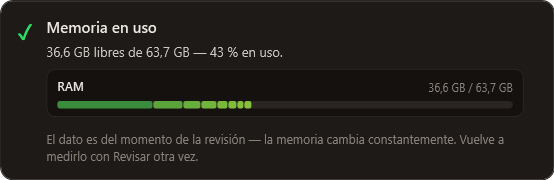
Está para explicar, no para castigar: la memoria llena no es una avería en sí. Windows usa a propósito la memoria libre para caché — un ordenador con la RAM vacía solo la desperdicia.
Por eso Viktor:
- mide la memoria disponible, no la «libre» (disponible = libre más lo que se puede liberar al instante),
- solo avisa cuando hay poca memoria disponible y a la vez el sistema ha agotado su propio límite — una cosa sin la otra todavía no significa nada,
- nunca baja por ello la puntuación de salud.
Cuando avisa, dice enseguida qué hacer: lo que más ayuda es reducir lo que arranca solo — y la lista de programas de inicio está justo al lado.
La cifra vale en el momento del chequeo. La memoria cambia a cada rato, así que si quieres el estado actual, vuelve a medirlo con Revisar otra vez — la flecha circular abajo a la derecha en la barra, justo al lado del globo. Por lo demás el chequeo se lanza al arrancar Viktor y después de cada acción.
Quién resuelve un hallazgo
- «Limpieza» — cuando falta espacio; abre la ventana de Limpieza donde eliges qué se va.
- «Ajustar» — los programas de inicio; Viktor los desactiva de forma segura y reversible, el programa sigue instalado.
- «Recomendación» — hardware/firmware (BIOS, XMP, SSD, plan de energía); Viktor solo aconseja, no lo toca.
Las comprobaciones del tipo «¿corre el hardware a tope?» (SSD, canales de RAM, plan de energía, TRIM, frecuencia CPU) solo leen ajustes — nada de benchmarks que entretienen ni mediciones a ciegas, solo un consejo honesto de qué mejorar.
Nota: en el procesador no miramos la frecuencia instantánea (fluctúa a propósito — en reposo baja, eso es correcto). Solo vigilamos si un ajuste de energía la mantiene artificialmente baja (estado máx. < 100 %, boost desactivado) — solo eso significa «no corre como podría».
Por qué la limpieza no ciega el chequeo
El chequeo lee el Registro de eventos de Windows. Viktor nunca lo borra (ni siquiera con una «limpieza de registros» — ver retención). Así tu historial de diagnóstico queda intacto.