PC-Gesundheitscheck
Bevor Viktor etwas reinigt, kann er zuerst nachsehen, wie es um den PC steht. Der Check ist rein „read-only" — er liest nur, ändert nichts. Das Ergebnis fasst er in einen Score 0–100 und eine Liste von Befunden zusammen.
Was Viktor prüft
| Bereich | Was es feststellt |
|---|---|
| Speicher auf der Systemfestplatte | wie viel auf der Systemfestplatte frei ist, mit Füllbalken (das kann Viktor selbst reinigen) |
| Speicher auf Datenfestplatten | ob auf anderen Festplatten der Platz knapp wird — jede hat einen Füllbalken; Viktor rührt deine Daten nicht an, öffnet aber mit einem Klick die Speicherkarte, damit du siehst, wohin der Platz ging |
| Festplattenzustand (SMART) | der deklarierte Status; internen Festplatten (NVMe/SATA) vertraut er auch ohne Adminrechte, bei USB-Gehäusen gibt er ehrlich zu „ich sehe nicht hinein" |
| Festplattenfehler | echte Lesefehler aus dem Ereignisprotokoll (fehlerhafte Blöcke) |
| Systemfestplatte: SSD vs HDD | ob Windows auf einer SSD läuft — der Umstieg von einer Magnetplatte ist die größte reale Beschleunigung |
| TRIM (SSD-Wartung) | ob die SSD TRIM aktiviert hat (ohne es wird sie mit der Zeit langsamer) |
| RAM-Geschwindigkeit | ob er unter seinen Möglichkeiten läuft (XMP/EXPO deaktiviert) |
| Speicherbestückung (Kanäle) | ob der RAM mehrkanalig läuft; ein Modul = halbe Bandbreite |
| Speichertest | das Ergebnis der Windows-Speicherdiagnose, wenn du sie ausführst — und das Angebot, sie zu starten, bleibt dauerhaft zur Hand, auch wenn sie schon einmal gelaufen ist |
| Belegter Speicher | wie viel RAM gerade frei ist und wie das System gegenüber seinem eigenen Limit dasteht; meldet sich erst, wenn beides knapp ist |
| Unerwartete Abschaltungen | harte Resets und Bluescreens (BSOD) aus dem Protokoll |
| Hardwarefehler (WHEA) | korrigierte und fatale Fehler von Speicher/CPU/PCIe |
| CPU-Takt | ob die CPU auf ihren vollen/Turbo-Takt darf, oder ob eine Energieeinstellung sie drosselt (Max-Zustand < 100 % / Boost aus) |
| Energieplan | ob „Energiesparmodus" die CPU unnötig ausbremst |
| BIOS-Alter | warnt bei sehr alter Firmware |
| Autostart-Programme | wie viele Dinge den Start verlangsamen (mehr hier) |
Füllbalken und die markierte kranke Festplatte
Der Balken jeder Festplatte färbt sich nach Füllstand: bis 75 % grün, ab 75 % orange, ab 95 % rot. Und wenn eine Festplatte physisch Probleme meldet (SMART oder fehlerhafte Blöcke im Ereignisprotokoll — das erwischt auch Festplatten im USB-Gehäuse, in die SMART nicht sieht), markiert Viktor sie in der Speicherübersicht mit einem roten Rahmen und Modellnamen, damit du auf einen Blick siehst, um welches Stück Eisen es geht. Die Warnung selbst mit Erklärung findest du in der Festplattenfehler-Karte — hier wiederholt sich nichts.
Festplatten-Chronik: das Ereignisprotokoll nennt Festplatten nur mit einer Nummer — und die Nummern werden nach einem Neustart durchgemischt (besonders bei USB-Gehäusen). Deshalb ordnet Viktor ältere Fehler nach den Aufzeichnungen aus der Zeit ihrer Entstehung zu: aus der eigenen Chronik und aus dem Windows-Systemprotokoll, das angeschlossene Festplatten monatelang zurück führt — so erkennt er eine fehlerhafte Festplatte namentlich auch gleich nach der Installation. Und weil fehlerhafte Sektoren nicht heilen, bleibt eine einmal nachgewiesene kranke Festplatte markiert (per Seriennummer), auch wenn die alten Protokollfehler ablaufen — sie hört erst nach dem Abstecken der Festplatte auf zu melden. Gibt es keine Aufzeichnung, sagt Viktor ehrlich, dass die Festplatte nicht mehr aufzufinden ist — er rät nie und beschuldigt nie eine unschuldige Festplatte.
Der Score ist ehrlich
Start bei 100, für jeden Befund wird nach Schwere abgezogen (kritisch −40, beachtenswert −15, Info −3). Keine Inflation, keine Dark Patterns. Ampel: grün ≥ 80, gelb 50–79, rot < 50.
Der Score zählt nur die GESUNDHEIT, nicht die LEISTUNG
Befunde beantworten zwei verschiedene Fragen — und nur eine davon ist der Score:
- GESUNDHEIT — „ist der Rechner in Ordnung?" Fehlerhafte Blöcke, SMART, unerwartete
Abschaltungen, WHEA-Fehler, knapper Speicherplatz, BIOS-Alter. Das kostet Punkte.
- LEISTUNG — „ist er auf volle Leistung eingestellt?" TRIM, Speichertakt und -kanäle,
belegter Speicher, Energieplan, CPU-Takt, SSD statt HDD und Autostart-Programme. Nichts
davon ist kaputt, es lässt sich nur besser einstellen. Das kostet nie Punkte.
Früher wurde beides zusammengezählt, sodass einem gesunden Rechner der Score wegen einer
Einstellung sank — etwa −15 für acht Autostart-Programme. Das ist Strenge ohne Grund: ein
langsamer Start ist kein kranker Rechner.
Was ebenfalls keine Punkte kostet
- Was sich nicht ermitteln ließ — Viktor gibt lieber zu, dass er es nicht weiß, als zu
raten.
- Viktors eigener Betriebszustand — etwa der Hinweis, dass Sachen im Loch bald
ablaufen. Etwas in der Quarantäne zu haben ist kein Defekt des Computers. Deshalb steht
das nicht mehr zwischen den Befunden: du findest es beim Loch-Button, wo es hingehört.
Belegter Speicher (und warum er keine Punkte kostet)
In der App findest du ihn links unter den Festplatten, in der Kommandozeile unter LEISTUNG — ein laufender Wert, wie viel RAM gerade frei ist. Und sein Balken ist nicht einfarbig: er ist in Teile zerlegt, je nachdem, was den Speicher belegt. Die sieben größten Programme und dazu der Rest (System, Treiber, alles Kleinere). Fahre mit der Maus darüber und es klappt eine Liste mit Zahlen auf, samt der Zahl der Prozesse, in denen ein Programm läuft — ein Browser hat oft über zwanzig.
Die Teile ergeben genau den belegten Speicher, weil der Rest zurückgerechnet und nicht aufsummiert wird. Working Set zählt gemeinsame Bibliotheken bei jedem Prozess mit, eine simple Summe würde den Balken sprengen.
Die Teile färben sich danach, wo sie auf dem Balken liegen — links dunkles Grün, nach
rechts über Bernstein und Orange bis Rot. Die Farbe sagt also nichts über das Programm:
dasselbe Spotify ist auf einem leeren Rechner grün und auf einem vollen orange. Und weil
die Position über die ganze Balkenbreite gemessen wird, kommt auf einem halbleeren Rechner
niemand bis Rot — **Rot heißt „der Speicher ist wirklich voll", nicht „dieses Programm ist
das schlimmste".**
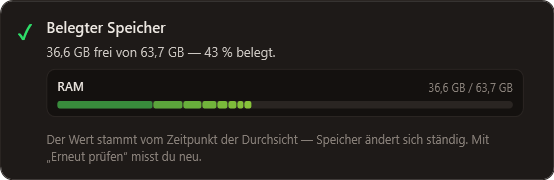
Er ist zum Erklären da, nicht zum Bestrafen: voller Speicher ist für sich genommen kein Fehler. Windows nimmt freien Speicher absichtlich für den Cache — ein Rechner mit leerem RAM verschwendet ihn nur.
Viktor also:
- misst den verfügbaren Speicher, nicht den „freien" (verfügbar = frei plus das, was sich sofort freigeben lässt),
- meldet sich erst, wenn wenig verfügbarer Speicher da ist und gleichzeitig das System sein eigenes Limit ausgereizt hat — eines allein bedeutet noch nichts,
- senkt dafür niemals den Gesundheits-Score.
Wenn er sich meldet, sagt er gleich dazu, was hilft: am meisten bringt es, weniger automatisch starten zu lassen — und die Autostart-Liste ist direkt daneben.
Der Wert gilt zum Zeitpunkt des Checks. Speicher ändert sich ständig, also miss ihn mit Erneut prüfen neu — dem Kreispfeil unten rechts in der Leiste, gleich neben dem Globus. Sonst läuft der Check beim Start von Viktor und nach jeder Aktion.
Wer den Befund löst
- „Aufräumen" — wenn der Platz knapp wird; öffnet das Aufräumen-Fenster, wo du auswählst, was weg soll.
- „Optimieren" — Autostart-Programme; Viktor deaktiviert sie sicher und umkehrbar, das Programm bleibt installiert.
- „Empfehlung" — Hardware/Firmware (BIOS, XMP, SSD, Energieplan); Viktor berät nur, rührt es nicht an.
Checks vom Typ „läuft die Hardware voll?" (SSD, RAM-Kanäle, Energieplan, TRIM, CPU-Takt) lesen nur Einstellungen — keine zeitraubenden Benchmarks oder Blindmessungen, nur ehrlicher Rat, was zu verbessern ist.
Hinweis: bei der CPU schauen wir nicht auf den Momentantakt (der schwankt absichtlich — im Leerlauf sinkt er, das ist richtig). Wir beobachten nur, ob eine Energieeinstellung sie künstlich unten hält (Max-Zustand < 100 %, Boost aus) — erst das heißt „läuft nicht, wie sie könnte".
Warum die Reinigung den Check nicht blendet
Der Check liest das Windows-Ereignisprotokoll. Das löscht Viktor nie (auch nicht mit „Log-Reinigung" — siehe Aufbewahrung). Deine Diagnosehistorie bleibt so unangetastet.