Przegląd zdrowia komputera
Zanim Viktor cokolwiek posprząta, potrafi najpierw zajrzeć, jak komputer stoi. Przegląd jest czysto „tylko do odczytu" — jedynie czyta, nic nie zmienia. Wynik podsumowuje w postaci wyniku 0–100 i listy znalezisk.
Co Viktor sprawdza
| Obszar | Co ustali |
|---|---|
| Miejsce na dysku systemowym | ile wolnego na dysku systemowym, wraz z paskiem zapełnienia (to Viktor umie posprzątać sam) |
| Miejsce na dyskach danych | czy nie kończy się miejsce na pozostałych dyskach — każdy ma pasek; Viktor nie rusza twoich danych, ale jednym kliknięciem otwiera Mapę miejsca, żebyś zobaczył, gdzie się podziało |
| Zdrowie dysku (SMART) | deklarowany stan; dyskom wewnętrznym (NVMe/SATA) ufa nawet bez praw administratora, przy obudowach USB uczciwie przyznaje „nie widzę do środka" |
| Błędy dysku | prawdziwe błędy odczytu z dziennika zdarzeń (uszkodzone bloki) |
| Dysk systemowy: SSD vs HDD | czy Windows działa na SSD — przejście z dysku talerzowego to największe realne przyspieszenie |
| TRIM (konserwacja SSD) | czy SSD ma włączony TRIM (bez niego z czasem zwalnia) |
| Prędkość RAM | czy nie działa poniżej swoich możliwości (wyłączone XMP/EXPO) |
| Obsadzenie pamięci (kanały) | czy RAM idzie wielokanałowo; jeden moduł = połowa przepustowości |
| Test pamięci | wynik Diagnostyki pamięci Windows, gdy ją uruchomisz — a propozycja jej uruchomienia zostaje pod ręką na stałe, nawet gdy raz już przebiegła |
| Zajęta pamięć | ile RAM-u jest teraz wolne i jak system stoi wobec własnego limitu; odzywa się dopiero, gdy brakuje obu rzeczy |
| Nieoczekiwane wyłączenia | twarde resety i niebieskie ekrany (BSOD) z dziennika |
| Błędy sprzętowe (WHEA) | poprawione i krytyczne błędy pamięci/CPU/PCIe |
| Taktowanie procesora | czy CPU może na pełne/turbo taktowanie, czy dławi je ustawienie zasilania (stan maks. < 100 % / wyłączony boost) |
| Plan zasilania | czy „Oszczędzanie energii" niepotrzebnie hamuje procesor |
| Wiek BIOS-u | ostrzega o bardzo starym firmware |
| Programy przy starcie | ile rzeczy spowalnia start (więcej tutaj) |
Paski zapełnienia i oznaczony chory dysk
Pasek każdego dysku barwi się według zapełnienia: do 75 % zielony, od 75 % pomarańczowy, od 95 % czerwony. A gdy któryś dysk fizycznie zgłasza kłopoty (SMART albo uszkodzone bloki w dzienniku — to łapie nawet dyski w obudowie USB, do których SMART nie widzi), Viktor oznacza go w podglądzie miejsca czerwoną ramką i modelem, żeby na pierwszy rzut oka było widać, o który kawałek żelaza chodzi. Samo ostrzeżenie z wyjaśnieniem znajdziesz w karcie o błędach dysku — tu nic się nie powtarza.
Kronika dysków: dziennik zdarzeń nazywa dyski tylko numerem — a numery po restarcie się przetasowują (zwłaszcza przy obudowach USB). Dlatego Viktor przypisuje starsze błędy według zapisów z czasu, gdy powstały: z własnej kroniki i z systemowego dziennika Windows, który podłączone dyski ewidencjonuje miesiące wstecz — więc wadliwy dysk rozpozna po nazwie nawet zaraz po instalacji. A ponieważ uszkodzone sektory się nie goją, raz udowodniony chory dysk pozostaje oznaczony (po numerze seryjnym), nawet gdy stare błędy z dziennika wygasną — przestaje się zgłaszać dopiero po odłączeniu dysku. Gdy zapisu nie ma, Viktor uczciwie mówi, że dysku już nie da się odnaleźć — nigdy nie zgaduje i nigdy nie obwinia niewinnego dysku.
Wynik jest uczciwy
Start od 100, za każde znalezisko odejmuje się według wagi (krytyczne −40, do uwagi −15, informacja −3). Żadnej inflacji, żadnych dark patterns. Sygnalizacja: zielony ≥ 80, żółty 50–79, czerwony < 50.
Wynik liczy tylko ZDROWIE, nie WYDAJNOŚĆ
Znaleziska odpowiadają na dwa różne pytania — i tylko jedno z nich jest wynikiem:
- ZDROWIE — „czy komputer jest sprawny?" Uszkodzone bloki, SMART, nieoczekiwane
wyłączenia, błędy WHEA, kończące się miejsce, wiek BIOS-u. To odejmuje punkty.
- WYDAJNOŚĆ — „czy jest ustawiony na pełne obroty?" TRIM, taktowanie i kanały pamięci,
zajęta pamięć, plan zasilania, taktowanie procesora, SSD zamiast HDD oraz programy
uruchamiane przy starcie. Nic z tego nie jest zepsute, da się to tylko lepiej ustawić.
To nigdy nie odejmuje punktów.
Wcześniej sumowano jedno i drugie, więc sprawnemu komputerowi spadał wynik przez
ustawienie — na przykład −15 za osiem programów przy starcie. To surowość bez powodu:
wolniejszy start to nie chory komputer.
Co jeszcze nie odejmuje punktów
- To, czego nie udało się ustalić — Viktor woli przyznać, że nie wie, niż zgadywać.
- Stan pracy samego Viktora — na przykład przypomnienie, że rzeczom w Dziurze kończy
się termin. To, że masz coś w kwarantannie, nie jest awarią komputera. Dlatego nie wisi
już wśród znalezisk: znajdziesz to przy przycisku Dziury, gdzie jego miejsce.
Zajęta pamięć (i dlaczego nie odejmuje punktów)
W aplikacji znajdziesz ją po lewej, pod dyskami, w wierszu poleceń w sekcji WYDAJNOŚĆ — żywą wartość: ile RAM-u jest teraz wolne. A jego pasek nie jest jednolity: jest podzielony na części według tego, co zajmuje pamięć. Siedem największych programów plus reszta (system, sterowniki, wszystko drobne). Najedź na niego myszą, a wysunie się lista z liczbami, w tym w ilu procesach chodzi dany program — przeglądarka miewa ich ponad dwadzieścia.
Części sumują się dokładnie do zajętej pamięci, bo reszta jest doliczana, nie sumowana. Working Set liczy biblioteki współdzielone przy każdym procesie, więc zwykła suma przepełniłaby pasek.
Części kolorują się według tego, gdzie leżą na pasku — po lewej ciemna zieleń, w prawo
przez bursztyn i pomarańcz aż do czerwieni. Kolor nie mówi więc nic o programie: ten sam
Spotify jest zielony na pustym komputerze i pomarańczowy na pełnym. A ponieważ położenie
mierzy się na całej szerokości paska, na wpół pustym komputerze nic nie dojdzie do
czerwieni — **czerwień znaczy „pamięć jest naprawdę pełna", a nie „ten program jest
najgorszy".**
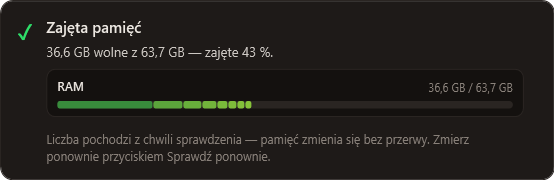
Jest po to, żeby wyjaśniać, nie karać: pełna pamięć sama w sobie nie jest usterką. Windows celowo bierze niewykorzystaną pamięć na cache — komputer z pustym RAM-em tylko go marnuje.
Dlatego Viktor:
- mierzy pamięć dostępną, nie „wolną" (dostępna = wolna plus to, co da się natychmiast zwolnić),
- odzywa się dopiero, gdy jest mało dostępnej pamięci i jednocześnie system wyczerpał własny limit — jedno bez drugiego jeszcze nic nie znaczy,
- nigdy nie obniża za to wyniku zdrowia.
Gdy się odezwie, od razu mówi, co z tym zrobić: najbardziej pomoże ograniczenie tego, co startuje samo — a lista programów autostartu jest tuż obok.
Liczba obowiązuje na moment przeglądu. Pamięć zmienia się co chwilę, więc gdy chcesz zobaczyć stan bieżący, zmierz ją ponownie przyciskiem Sprawdź ponownie — kółko na dole po prawej w pasku, tuż obok globusa. Poza tym przegląd rusza przy starcie Viktora i po każdej akcji.
Kto rozwiązuje znalezisko
- „Sprzątanie" — gdy kończy się miejsce; otwiera okno Sprzątania, gdzie wybierasz, co ma zniknąć.
- „Dostrój" — programy przy starcie; Viktor wyłącza je bezpiecznie i odwracalnie, program zostaje zainstalowany.
- „Zalecenie" — sprzęt/firmware (BIOS, XMP, SSD, plan zasilania); Viktor tylko doradza, nie rusza tego.
Kontrole typu „czy sprzęt idzie na pełnej?" (SSD, kanały RAM, plan zasilania, TRIM, taktowanie CPU) tylko czytają ustawienia — żadnych zwlekających benchmarków ani pomiarów na ślepo, tylko uczciwa rada, co poprawić.
Uwaga: przy procesorze nie patrzymy na chwilowe taktowanie (ono celowo faluje — na luzie spada, i tak ma być). Śledzimy tylko, czy ustawienie zasilania nie trzyma go sztucznie na dole (stan maks. < 100 %, wyłączony boost) — dopiero to znaczy „nie idzie tak, jak by mógł".
Dlaczego sprzątanie nie oślepia przeglądu
Przegląd czyta Dziennik zdarzeń Windows. Viktor nigdy go nie usuwa (nawet „sprzątaniem logów" — zob. retencja). Twoja historia diagnostyczna pozostaje więc nietknięta.