SHA-256 · ViktorSetup-1.2.0.exe
275cd544f9f6bb8195e4348eff480348a4b4d195d88d931638998489f987a87c
SHA-256 · ViktorSetup-1.2.0.msi
64631bc9e7a6f7305617972bb2991f71ebe39dce4def13bb899cff69ecb6864d
SHA-256 · viktor-the-cleaner_1.2.0_amd64.deb
a20dcee6f5b73a40296e0b0e87bb6deeda4781875dd60b5ef85112946dbe1b7e
Upewnij się, że właśnie ten jest ten właściwy
Nie musisz wierzyć mi na słowo. Zanim uruchomisz instalator, możesz sprawdzić na własnym komputerze, że to dokładnie ten, który wydałem — bit po bicie, żadnej podróbki. Potrzebne narzędzia masz już w Windows.
1) Odcisk pliku (SHA-256). Otwórz PowerShell (lub Wiersz polecenia) w folderze, do którego pobrałeś plik — zwykle Pobrane — i uruchom:
certutil -hashfile ViktorSetup-1.2.0.exe SHA256certutil -hashfile ViktorSetup-1.2.0.msi SHA256
Wypisany odcisk musi znak po znaku zgadzać się z tym powyżej — z odciskiem pliku, który pobrałeś (.exe lub .msi). Jeśli się zgadza, nikt nie ruszał pliku w drodze do ciebie. Jeśli nie — nie uruchamiaj go i pobierz ponownie.
2) Podpis cyfrowy. Kliknij pobrany plik prawym przyciskiem → Właściwości → zakładka Podpisy cyfrowe. Musi tam być podpis na Michal Foist i znacznik czasu. Kto woli konsolę, sprawdzi to samo w PowerShell:
Get-AuthenticodeSignature .\ViktorSetup-1.2.0.exe | Format-List Status, SignerCertificateGet-AuthenticodeSignature .\ViktorSetup-1.2.0.msi | Format-List Status, SignerCertificate
Wiersz Status: Valid i nazwa CN=Michal Foist oznaczają, że plik jest podpisany przeze mnie i od chwili podpisu nie zmienił się ani o bajt. Gdyby ktoś przy nim majstrował, Windows uzna podpis za nieważny.
Przy pierwszym uruchomieniu Windows SmartScreen może pokazać niebieskie okno („System Windows ochronił ten komputer“). To normalne przy świeżo wydanym programie — kliknij Więcej informacji → Uruchom mimo to. Instalator jest podpisany, a ostrzeżenie samo znika wraz z liczbą pobrań.
Co Viktor sprząta
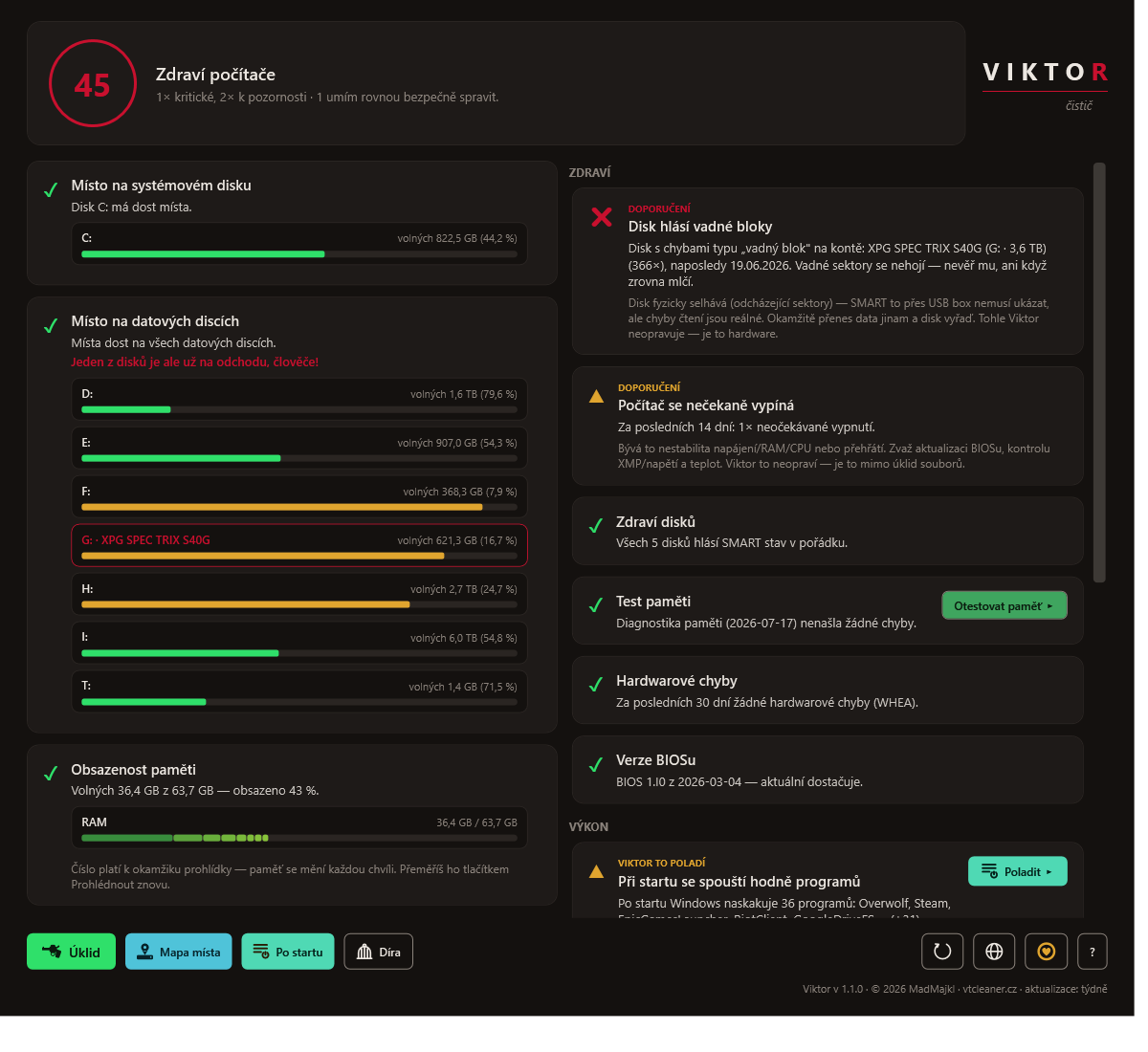
- Przegląd stanu — przechodzi komputer i zrozumiale mówi, co go spowalnia.
- Sprzątanie — bezpiecznie usuwa pliki tymczasowe i pozostałości, z podglądem.
- Mapa miejsca — pokazuje, co naprawdę zajmuje dysk, od największego do najmniejszego.
- Programy startowe — wycisza to, co uruchamia się z Windows.
- Dziura — tymczasowe więzienie dla uprzątniętego bałaganu.
- Rozmawia z asystentem AI — nowość od 1.0.5. Viktora podłączysz do Claude Desktop i Claude Code (przez MCP), a potem po prostu pytasz zwykłym językiem: „gdzie zniknęło miejsce na dysku?”. Domyślnie tylko czyta — narzędzi do sprzątania asystent w ogóle nie dostaje. Jak to podłączyć
Szczegóły i poradniki w pomocy (sześć języków).
Więcej od nas
Viktor to nie jedyna rzecz, którą zrobiliśmy. Nic z tego nie jest reklamą obcych firm — to nasze własne projekty.
Co mówią ludzie
Opinie, które ludzie wysłali mi prosto z aplikacji i zgodzili się na ich publikację. Zostawiam je dokładnie takie, jakie przyszły — w oryginalnym języku i bez zmian.